

マスタリング 楽曲の調整 Studio One 使い方

StudioOneを使用したマスタリングにおいて、楽曲の最初と最後の調整、ノイズカット、フェードイン/アウトの設定が重要です。本記事では、2MIX段階での余裕を活用した長さの調整方法、曲間設定(デフォルト2秒)の変更手順、そしてクロスフェード機能を用いた複数曲の滑らかな接続方法について解説しています。トラックインデックスのドラッグ操作により、次の曲として扱う開始地点を正確に設定することで、プロフェッショナルな音源完成度を実現できます。
曲の長さとノイズカット
楽曲の「最初と最後」を確認し、長さを調整します。
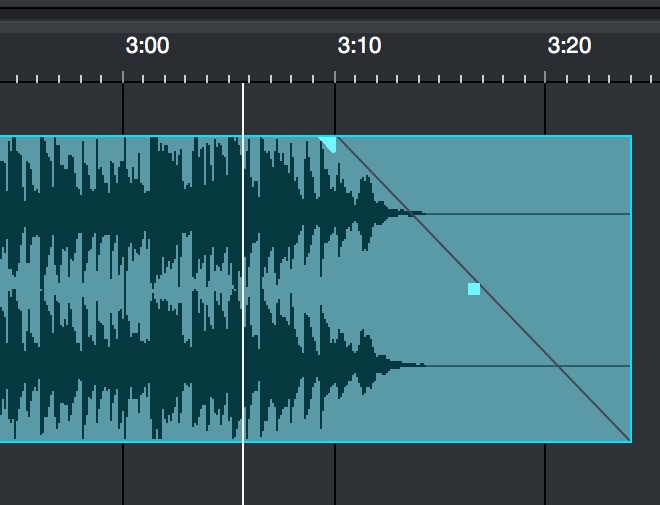
「2MIX」の段階で少し余裕を持たせてあるはずなので、
好みに合わせ削っていくこととなります。
ノイズにも注意し、若干「フェードイン/アウト」を入れてあげるとよいでしょう。

曲間の調整
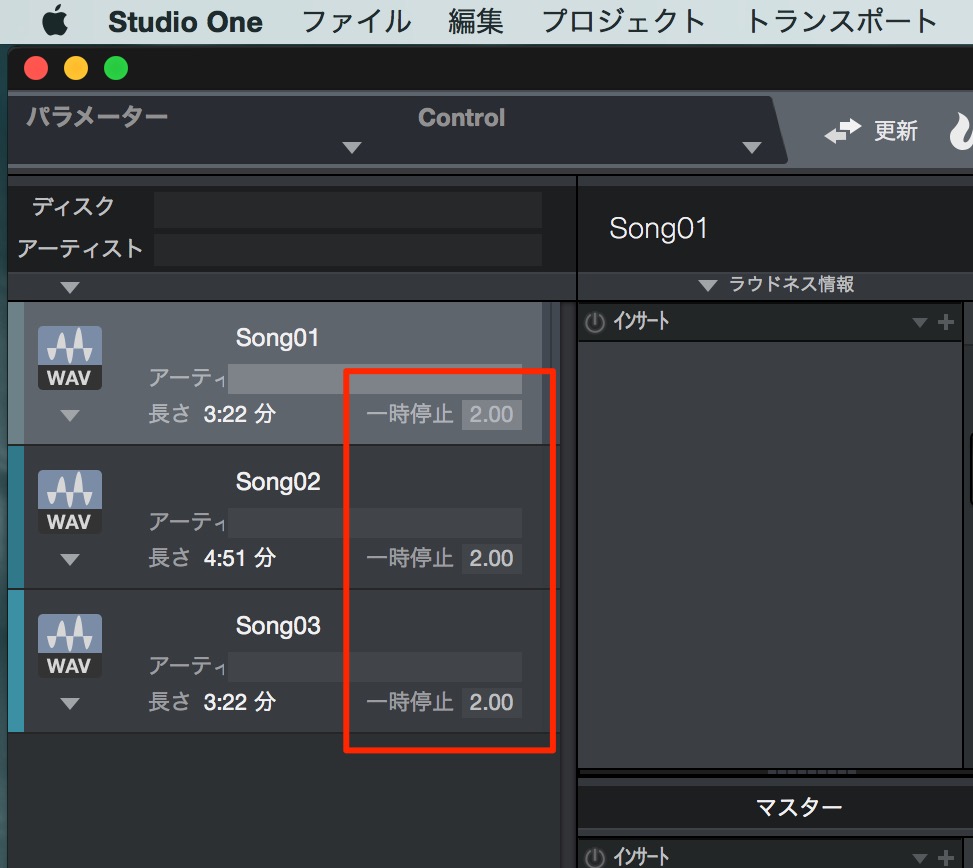
↑ 赤囲み部分から曲間を変更することができます。
単位は「秒」となっており、デフォルトは「2秒」に設定されています。


StudioOne クロスフェードの設定

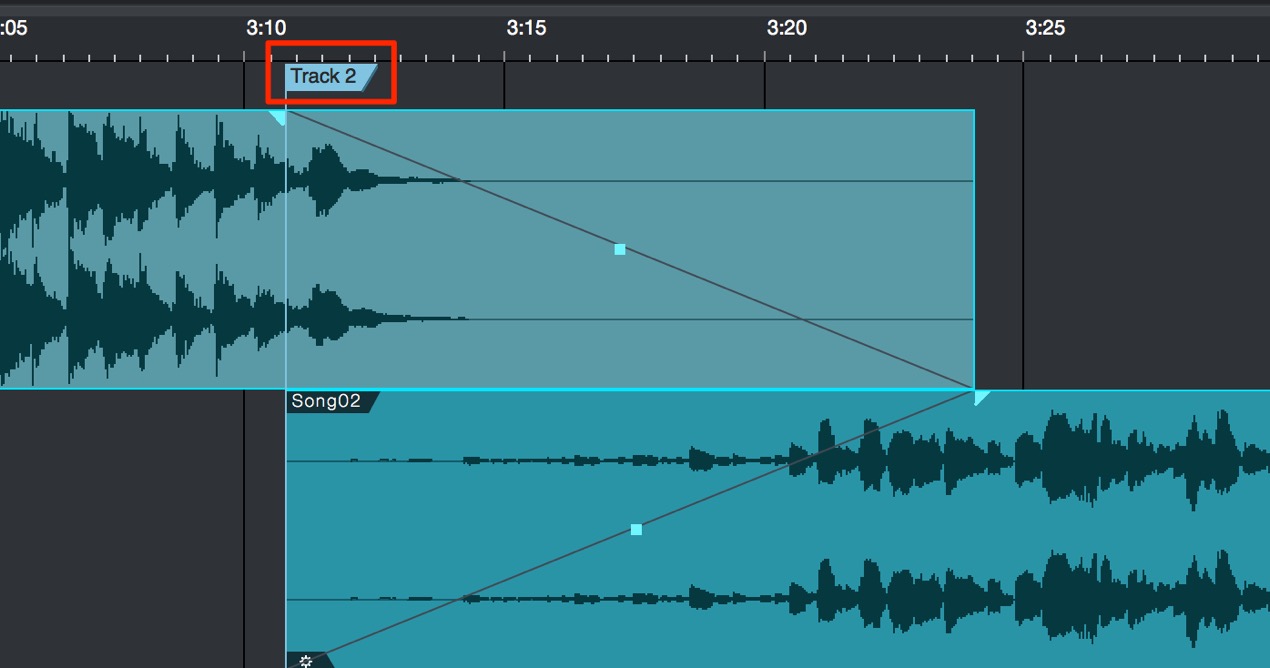
↑ 曲同士を重ね「クロスフェード」で曲を繋げることができます。
また赤囲み部分「トラックインデックス」を左右にドラッグすることで、
「どこから次の曲として扱うのか?」ということを設定できます

よくある質問
Q1. StudioOneでマスタリング時に曲間を調整するにはどうすればよいですか?
赤囲み部分から曲間を秒単位で変更できます。デフォルトは2秒に設定されており、プロジェクト要件に応じてカスタマイズ可能です。
Q2. ノイズを軽減するためにはどのような処理が効果的ですか?
楽曲の最初と最後を確認し、フェードイン/アウトを適切に設定することが重要です。クロスフェード機能を活用することでファイル接続部のノイズも防止できます。
Q3. クロスフェードで複数曲を繋ぐ際、次の曲の開始地点をどのように指定しますか?
トラックインデックス部分を左右にドラッグすることで、次の曲として扱う開始地点を設定できます。これにより楽曲間の滑らかな繋がりが実現します。
このような記事も読まれています

基本編集を行う
制作した素材に移動、コピーなどの編集を加え楽曲を構築していきます。その編集作業の中でも必ず必要になる操作を説明します。
WAVES S1 Imager ステレオとモノラルのコントロール
よく耳にする「モノラル/ステレオ」の概念。これらをコントロールすることで、他楽器との被りを防いだり、広がりのあるサウンドを得ることができます。
Waves_PAZ Analyzer アナライザー
楽曲の音量、周波数、定位を一目で確認することができるアナライザーで、ミキシング時にとても重宝します。
ミックス、マスタリング時の音割れ
音圧調整や音割れを防ぐために「リミッター/マキシマイザー」を使用しますが、これを挿しても音割れが起きてしまう。そのような場合のトラブルシューティングをご紹介いたします。

オンラインDTMレッスン専門 / 2009年から17年







