

進化を遂げた Steinberg「UR24C」2組のステレオ出力とモニターモード 設定ガイド

Steinberg「UR24C」は2020年5月22日に販売開始された最新オーディオインターフェイスで、USB3.1接続対応、バスパワー駆動、32bit整数対応など優れた仕様を備えています。特に2組のステレオ出力を搭載することで、異なるモニタースピーカーへの同時出力やトークバックシステムの構築が可能になります。さらに「モニターモード」機能により、DAWモードとDJモードを切り替えることで、レコーディング時やDJパフォーマンス時に最適なモニタリング環境を構築できます。このコンパクトサイズで多機能性を実現した点が、プロフェッショナルから初心者まで幅広いユーザーにとって高い魅力となっています。
注目のUR24Cがモニターモードを搭載して5月22日 販売開始!
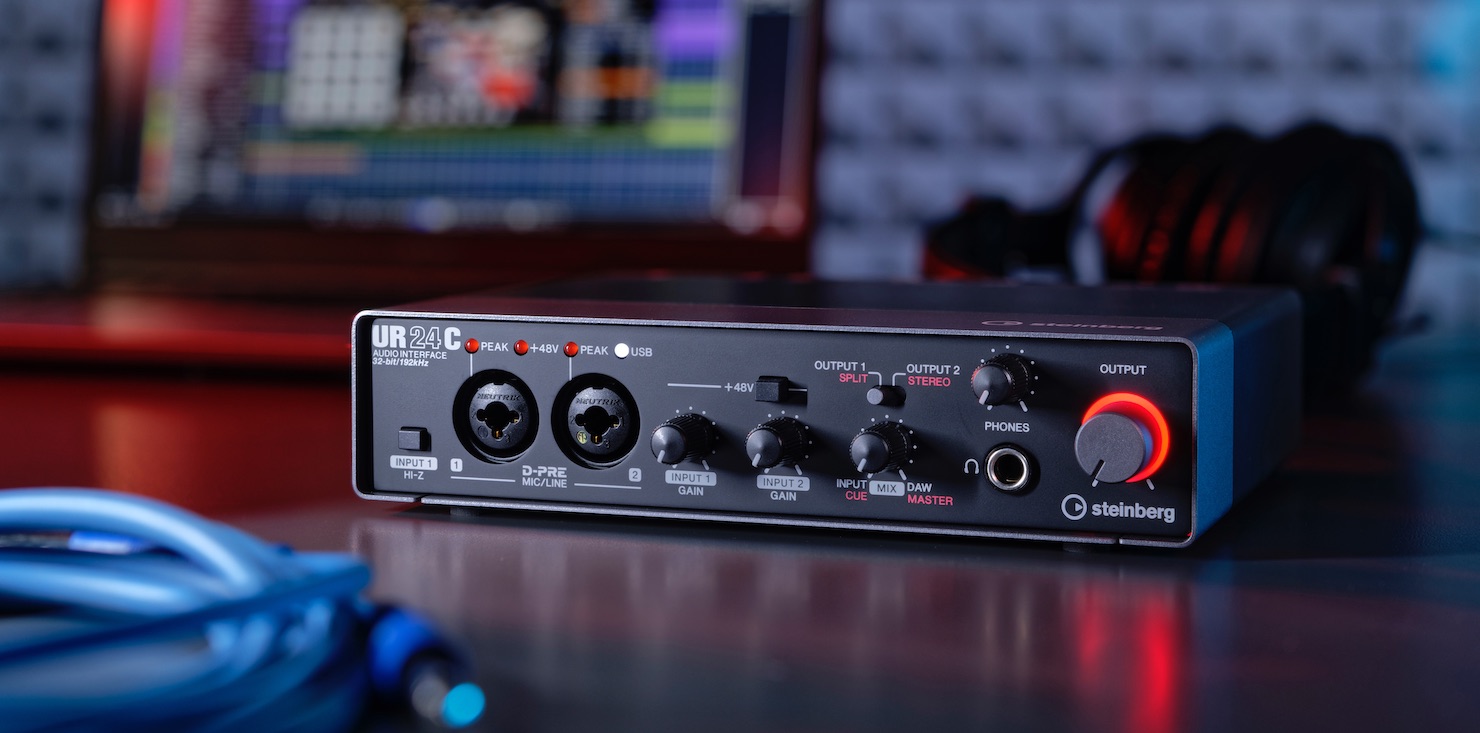
製品URL : https://new.steinberg.net/ja/audio-interfaces/ur24c/
先日、Steinberg社より発表された「UR24C」が2020年5月22日に販売開始となります。
このUR24Cは、大ヒットを記録したオーディオインターフェイス「URシリーズ」の後継にあたる「URCシリーズ」となっており下記の特徴があります。
- USB3.1接続に対応(MacBook ProなどUSB-C端子に接続可能)
- アダプターが必要ないバスパワー駆動設計
- 32bit整数に対応
- UR24C内でエフェクトを使用できるdspMixFxに対応
- DAWやPCのサウンドを配信可能なLoopBack機能の搭載
「URCシリーズ」の仕様・詳細に関しては、以前に株式会社ヤマハミュージックジャパン 松熊さんにインタービューを行っています。
当記事の下に動画を埋め込みましたので、併せてご視聴ください。
今回ご紹介するUR24Cは、これらの特徴に加え、アウトプット(サウンド出力)がステレオで2組備わっています。
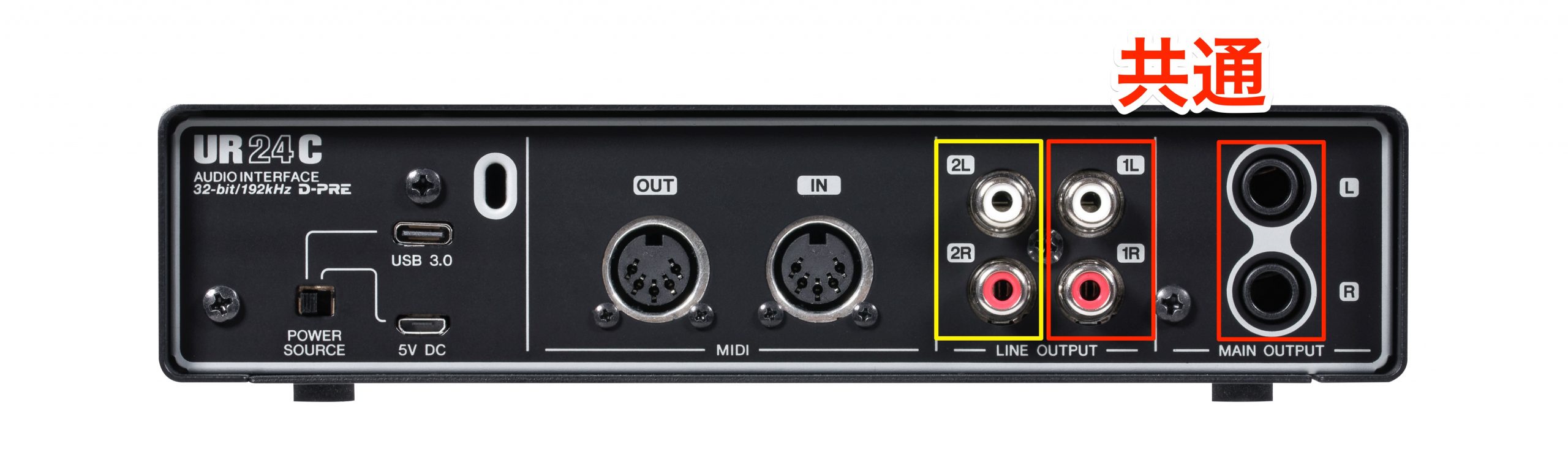
サウンドのメイン出力はフォンがステレオで1組。
RCAで2組となります。(RCAのうち1組はメイン出力と共通です)
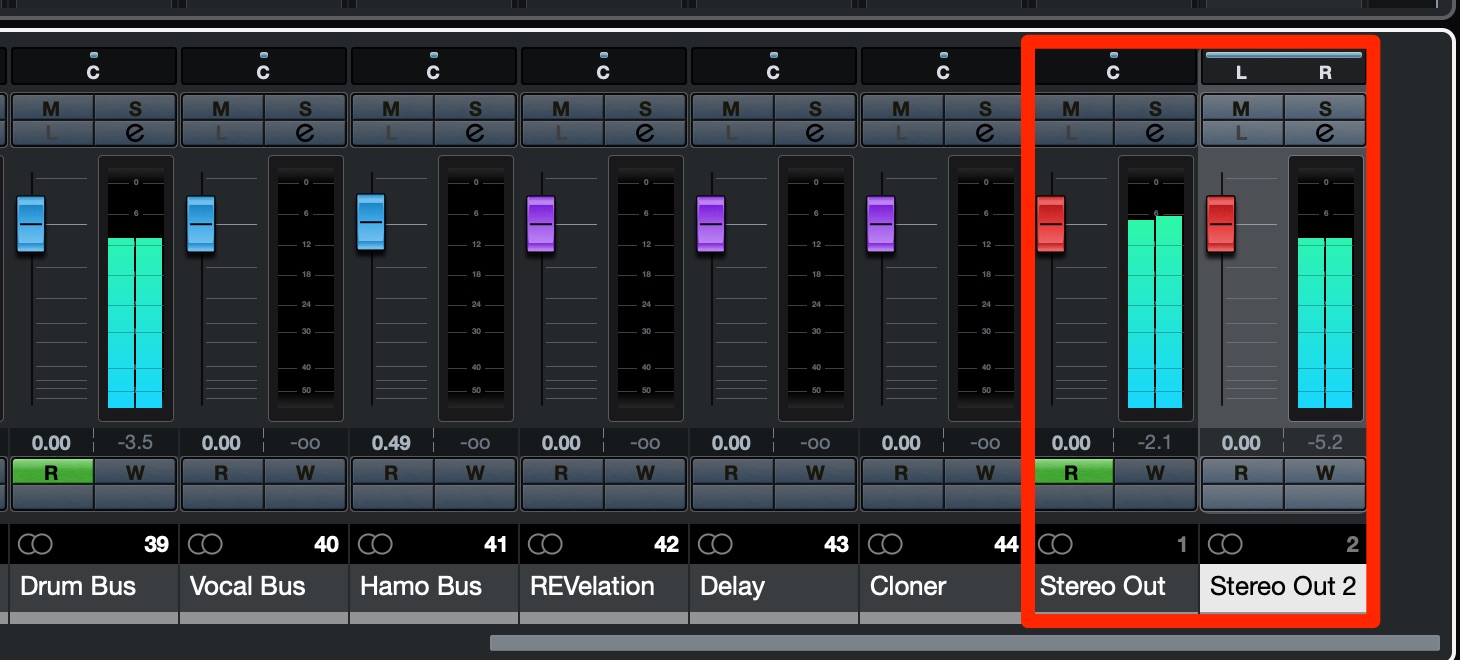
このように「Stereo Out 2」を使用することができるため、
- 異なるモニタースピーカーへDAWサウンドを出力してサウンドチェック
- ボーカルブースのトークバックシステムを構築
などが行えるようになります。
このサイズ/価格帯でこれらが実現できるのは非常に魅力的ですね。
ステレオ出力を設定する方法(Cubaseの場合)
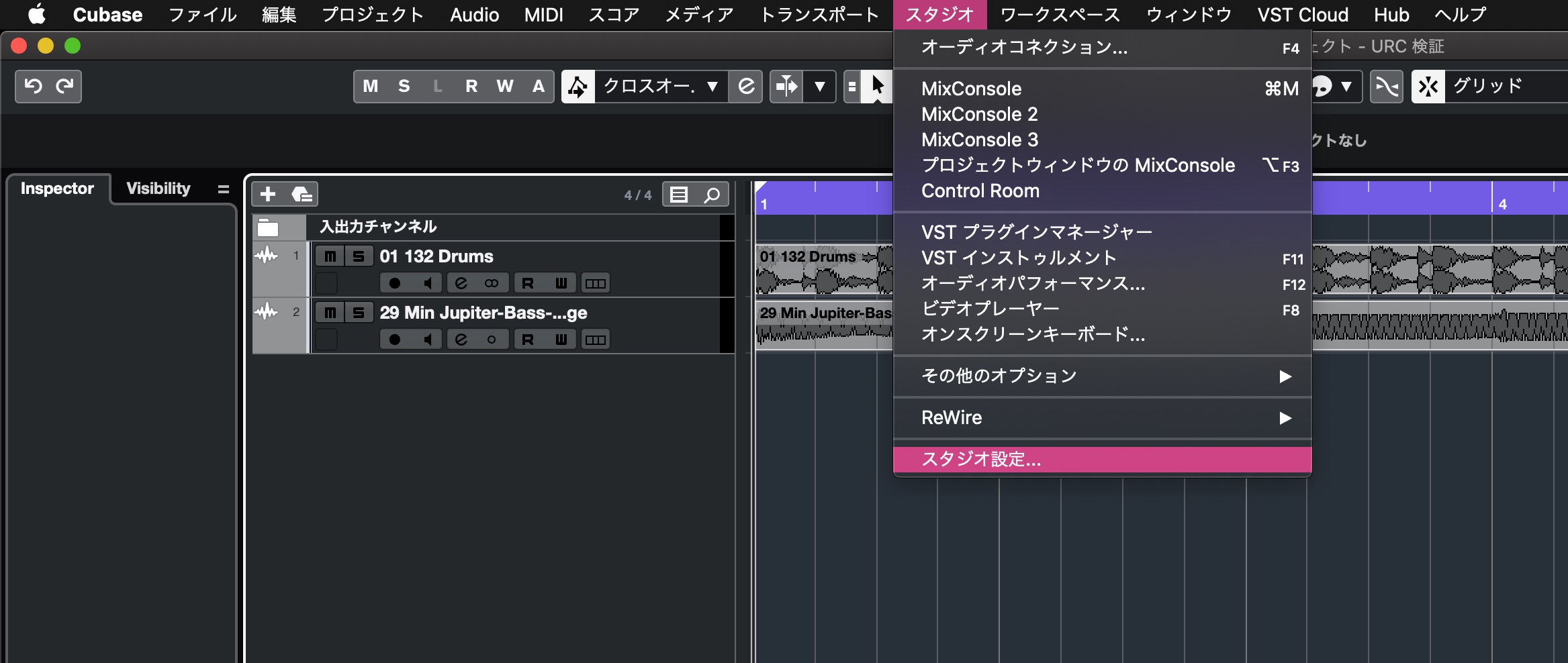
Cubase上メニューから「スタジオ」→「スタジオ設定」を選択します。
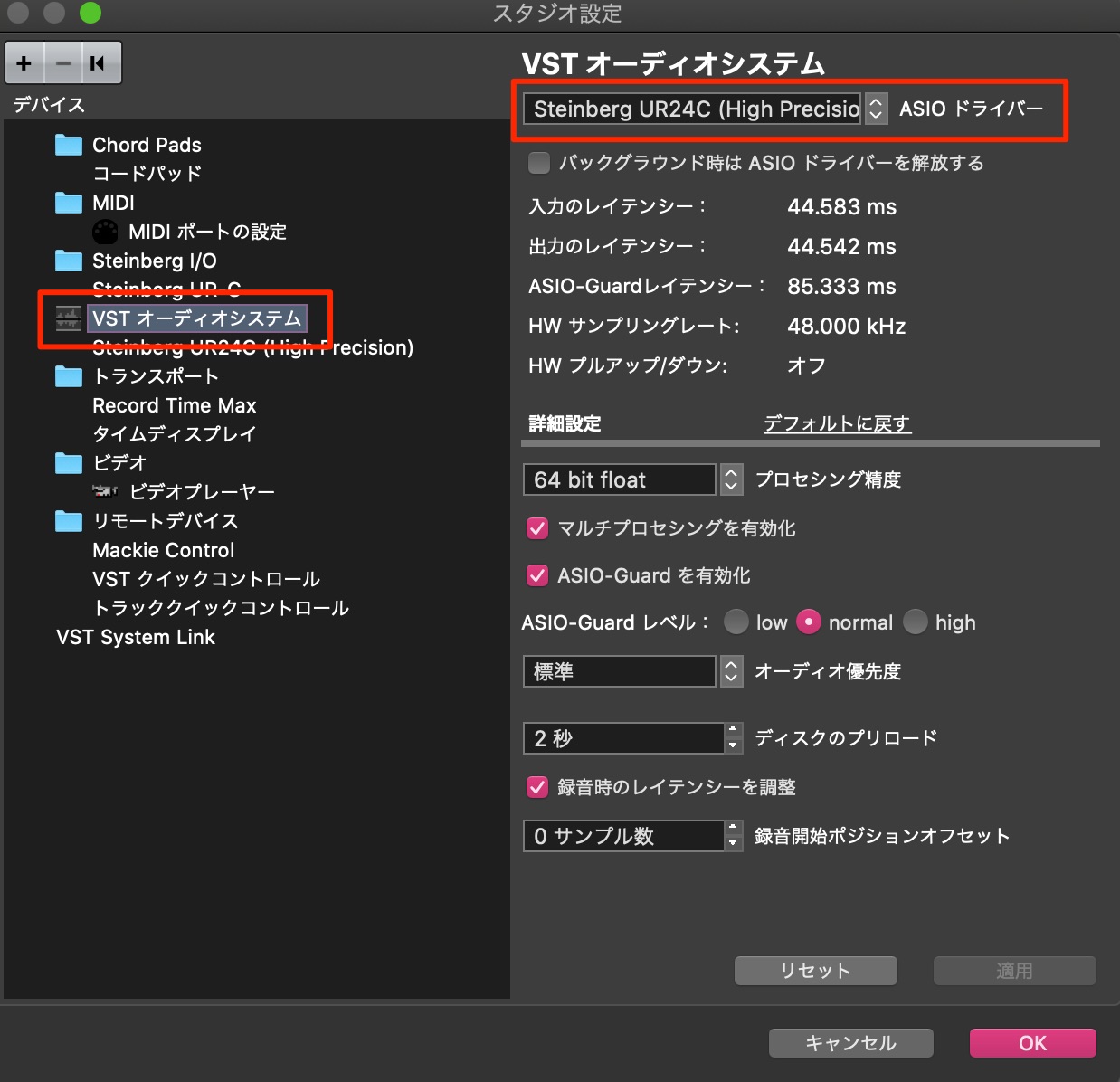
「VSTオーディオシステム」を選択して「UR24C」を選択します。(High Percisionを推奨)
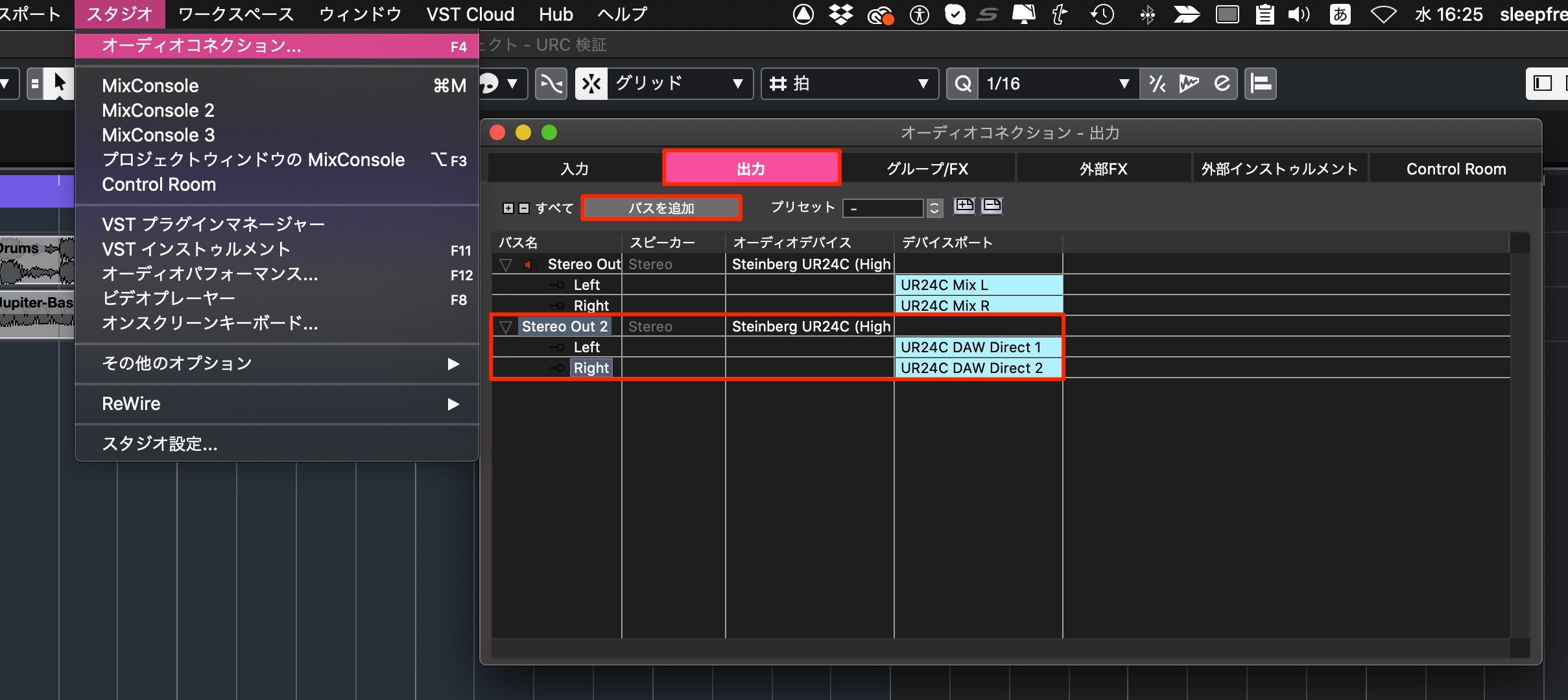
Cubase上メニューから「スタジオ」→「オーディオコネクション」を選択します。
表示されたウィンドウの「出力」タブを選択します。
「バスを追加」からステレオ出力を追加し、デバイスポート部分を画像のように指定します。(Out3/4)
これで設定の完了です。
また、2つのステレオ出力を利用することで下記動画のようなライブ同期演奏が行えます。
同期活用テクニック
モニターモードの特徴
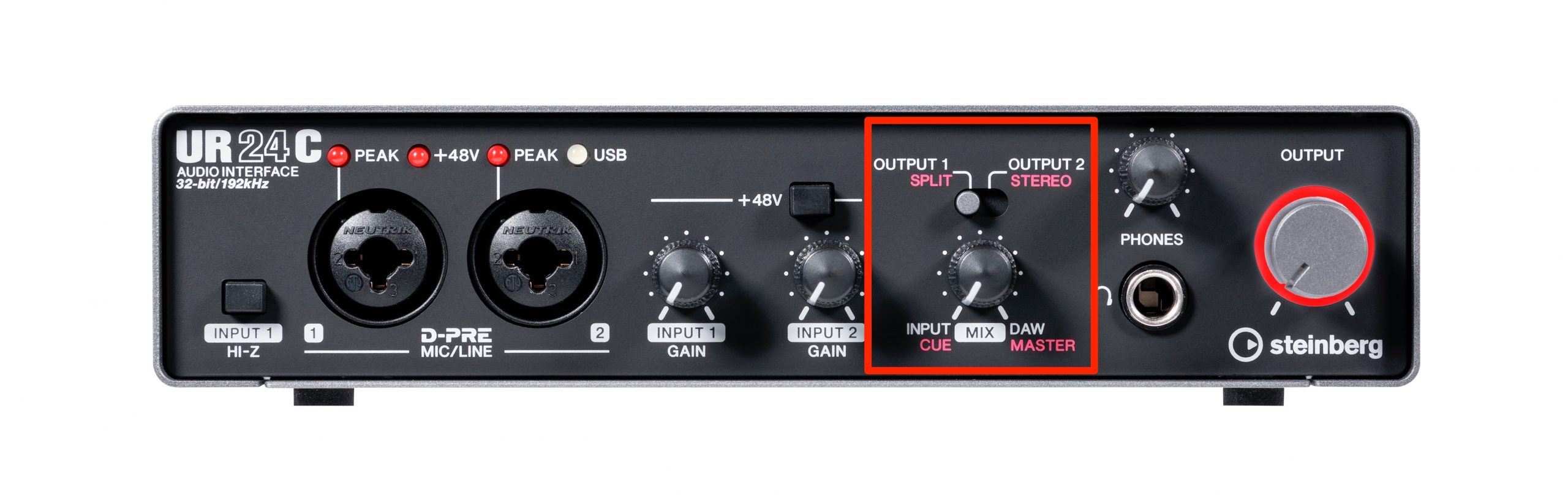
UR24Cの設計を活かした機能が「モニターモード」です。
「PHONES」に接続されたヘッドフォンから何を出力するか?を指定できる便利な機能です。
このモニターモードには「DAWモード」と「DJモード」の2種類が用意されており、下記から切り替えを行います。
パソコンへUR24Cのドライバーをインストールすると「dspMixFx_UR-C」がインストールされます。
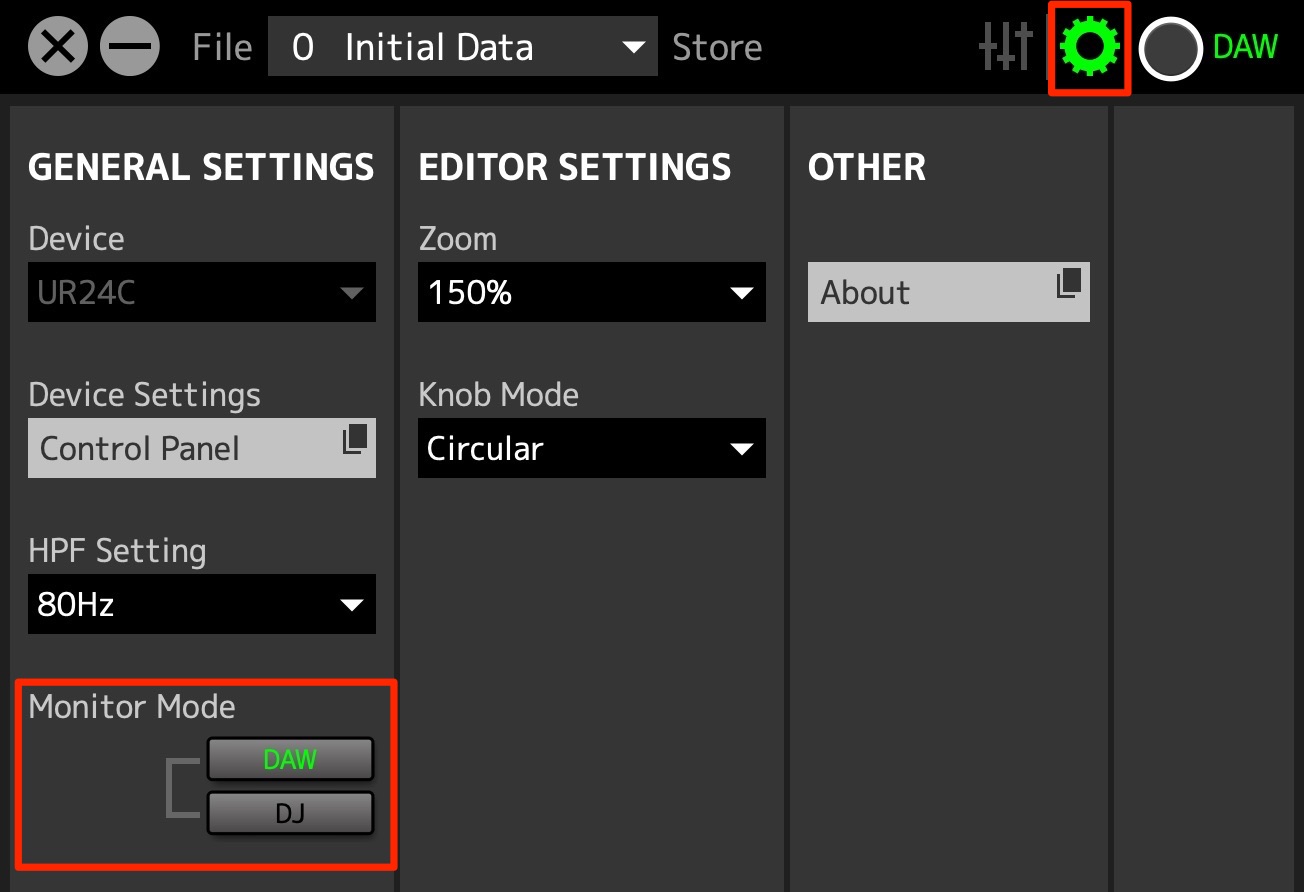
dspMixFx_UR-C を立ち上げた後、環境設定アイコンをクリックします。
左下の「Monitor Mode」からモードを切り替えます。
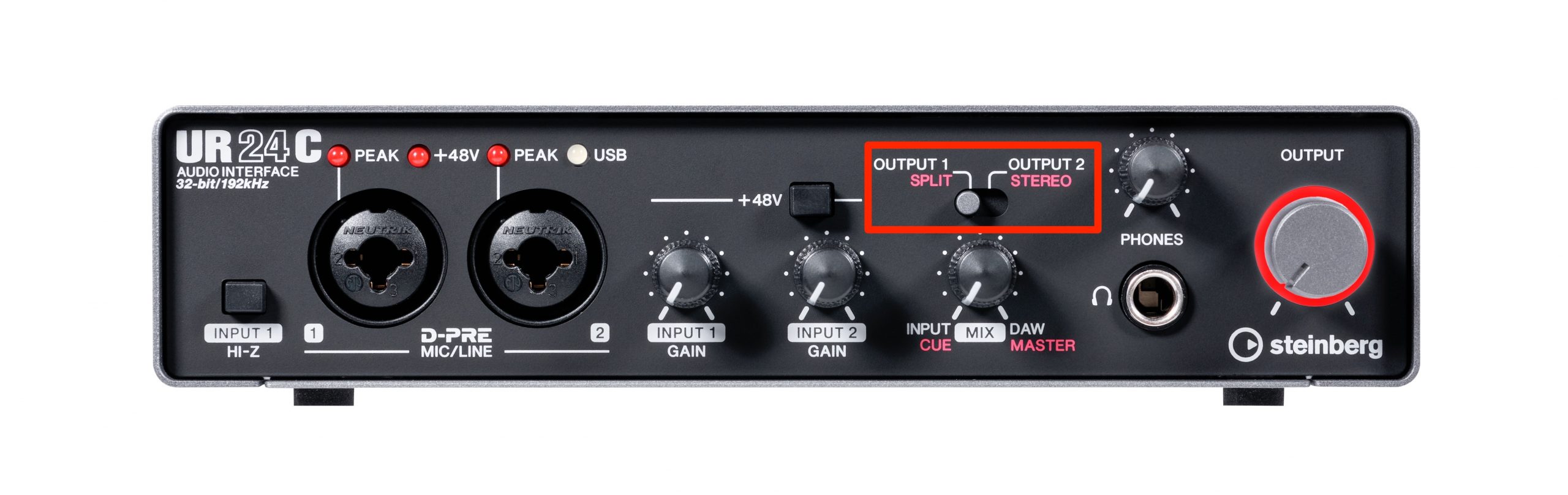
DAWモード時の挙動
- 「OUTPUT 1」へ切り替えると、DAW上の「STEREO OUT 1」から出力されるサウンドのみをモニタリングできます
- 「OUTPUT 2」へ切り替えると、「STEREO OUT 2」のサウンドのみがモニタリングできます
「OUTPUT 1」を選択している場合、下の「MIX」ノブからDAWサウンドとマイクなどの入力サウンドのボリュームバランスをとることができます。
これはレコーディング時にとても役立ちます。
DJモードについて
名前の通りDJプレイ時に活躍するモードです。
楽曲を繋げるためのモニター方法を切り替えることができます。
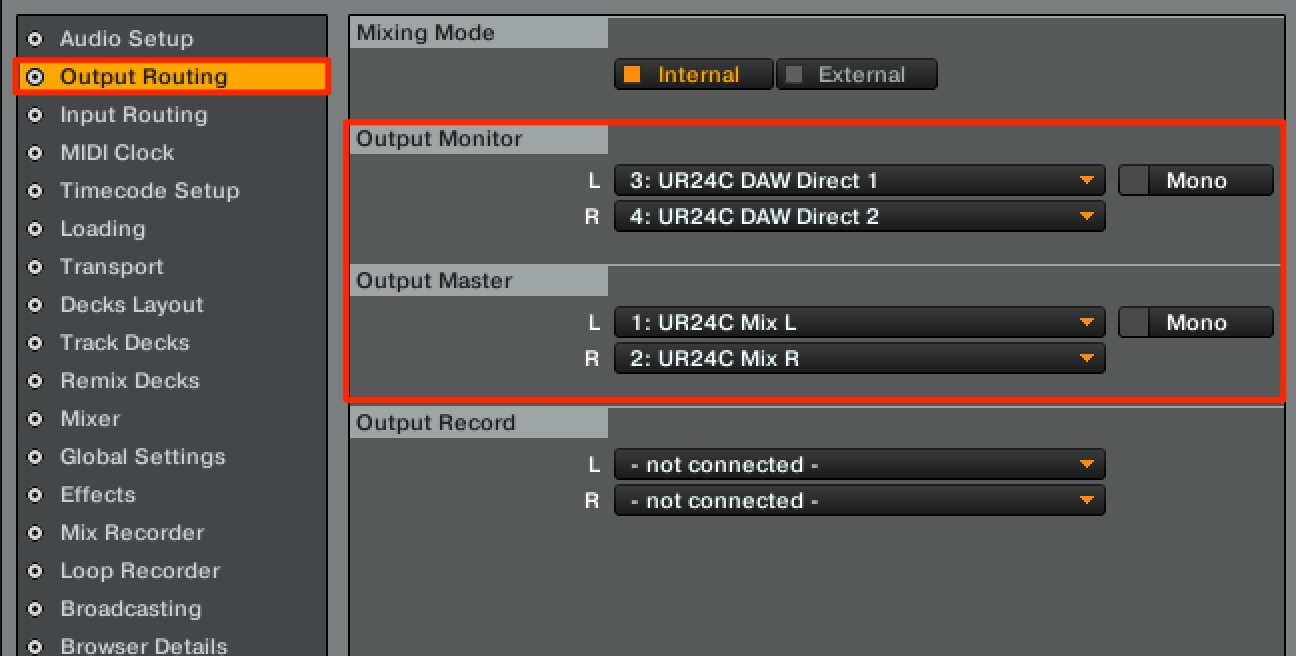
DJソフトのマスター出力を「UR24C Mix L/R」に設定し、 モニター出力を「UR24C DAW 2 Direct」に設定します。
- 「OUTPUT 1(SPLIT)」へ切り替えると、ヘッドホンの右からMASTERのモノラルサウンドが出力され、左からCUEのモノラルサウンドが出力されます
下の「MIX」ノブから左右の音量バランスをとることができます - 「OUTPUT 2(STEREO)」へ切り替えると、左右両方にMASTERとCUEのステレオ音声がミックスされて出力されます
下の「MIX」ノブから双方のミックスバランスを調整可能です
例えばスイッチを「OUTPUT 1(SPLIT)」にすると、マスターで流れている楽曲をヘッドフォンの右から、次に再生する曲を左からモノラルでモニター可能です。
スイッチを「OUTPUT 2(STEREO)」にすると、マスターと次に再生する曲をヘッドフォンの左右から同時にステレオで再生してモニターできます。
「UR-Cシリーズ」発売記念!直撃インタビュー


Steinberg「UR24C」のレビューいかがでしたでしょうか?
コンパクトながらにも優れた音質・機能を兼ね備えたオーディオ インターフェイスとなっています。
ライブでの同期演奏を行いたい、DJパフォーマンス時に使用したいという方も非常に扱いやすい製品と感じましたので、是非チェックしてみてください。
Steinberg オーディオインターフェース「URCシリーズ」


よくある質問
Q1. UR24CはMacBook Proに接続できますか?
はい、USB3.1 Type-C接続に対応しているため、MacBook ProなどUSB-C端子を搭載した機器に直接接続可能です。アダプターは不要で、バスパワー駆動設計により外部電源も必要ありません。
Q2. UR24Cの2組のステレオ出力はどのような用途に使えますか?
メイン出力で使用しているモニタースピーカーとは異なるスピーカーへDAWサウンドを出力してサウンドチェックを行ったり、ボーカルブースのトークバックシステムを構築したりできます。ライブ同期演奏にも活用可能です。
Q3. モニターモードの「DAWモード」と「DJモード」の違いは何ですか?
DAWモードはレコーディング時にDAWサウンドとマイク入力のバランスを調整するのに適しており、DJモードはマスター出力とCUE音声の配分を柔軟に切り替えることで、DJプレイ時のビートマッチングに最適化されています。
Q4. Cubaseで2番目のステレオ出力を設定する手順は複雑ですか?
スタジオ設定でUR24Cを選択後、オーディオコネクション設定の出力タブから新しいバスを追加し、デバイスポート部分をOut3/4に指定するだけです。数ステップで設定完了できます。

オンラインDTMレッスン専門 / 2009年から17年
- CATEGORY:
- DTMのための音楽機材・ソフト紹介







