

Doricoの使い方⑧ 強弱記号を入力しよう

Doricoで楽譜制作する際、強弱記号の入力は記譜作業の重要なステップです。本記事では、マウスとキーボードの両方を使った効率的な強弱記号の入力方法を詳しく解説しています。右パネルから目的の記号を選択する方法、ショートカット「Shift+D」を活用したキーボード入力、複数の強弱記号の組み合わせ方法など、様々なテクニックを習得できます。また、松葉記号(ヘアピン)を点線に変更したり、括弧付きの強弱記号を表記するなど、プロパティーパネルで外観をカスタマイズする方法も紹介されており、より洗練された楽譜作成が可能になります。
最新のDORICO 5 全解説
様々な強弱記号の入力方法
ここでは、強弱記号の入力方法について解説します。
強弱記号は多種多様にありますので、様々な入力方法をマスターして効率よく記譜していきましょう。
Doricoの使い方⑧ 強弱記号の入力 動画
Steinberg製品 販売代理店株式会社ヤマハミュージックジャパンコンテンツへのアクセス
- Yamaha Music Japan MPP(YouTube)https://www.youtube.com/user/SteinbergJapan
- MPP(Twitter)https://twitter.com/SteinbergJP
- 音楽制作番組Sound Roster(Fresh!)https://freshlive.tv/ymjsoundroster

製品ページ : https://japan.steinberg.net/jp/products/dorico/what_is_dorico.html
強弱記号をマウスで入力する
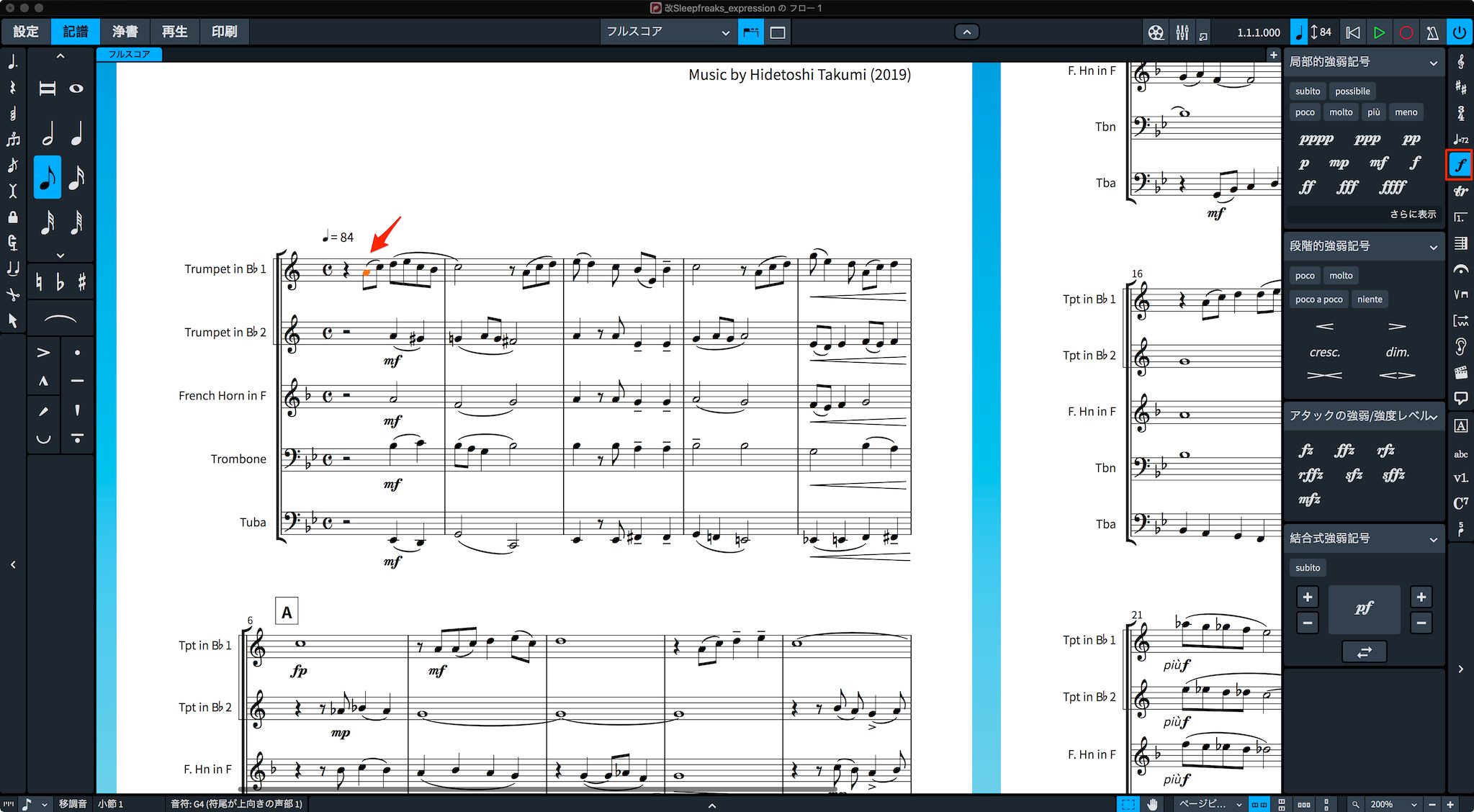
強弱記号を付けたい音符を選択して、右パネルの「強弱記号」から目的の記号を選択します。
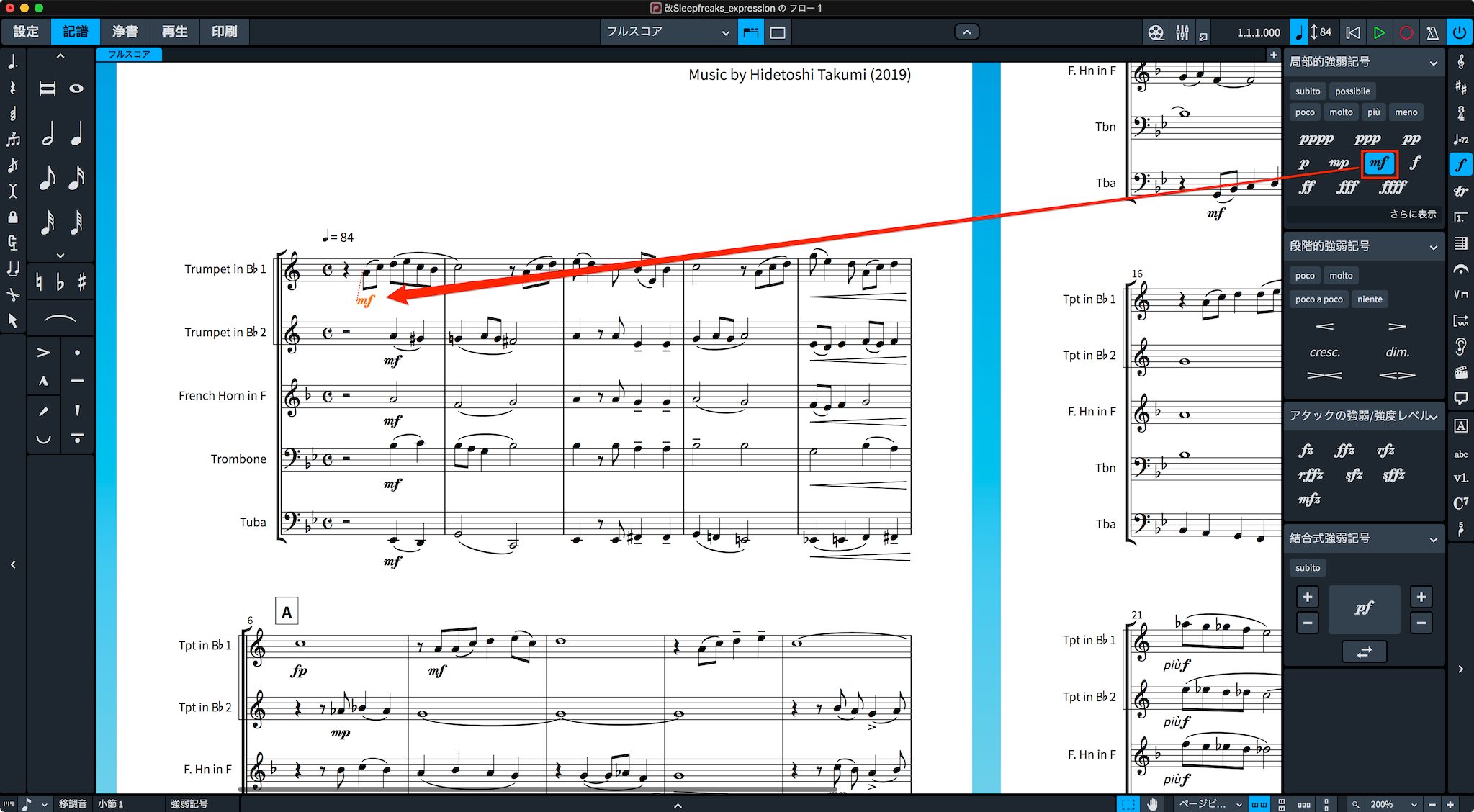
このように記譜されます。
タイプ別のカテゴリには「局部的強弱記号」「段階的強弱記号」「アタックの強弱/強度レベル」「結合式強弱記号」の4つがあるので、ここから目的の記号を選択します。
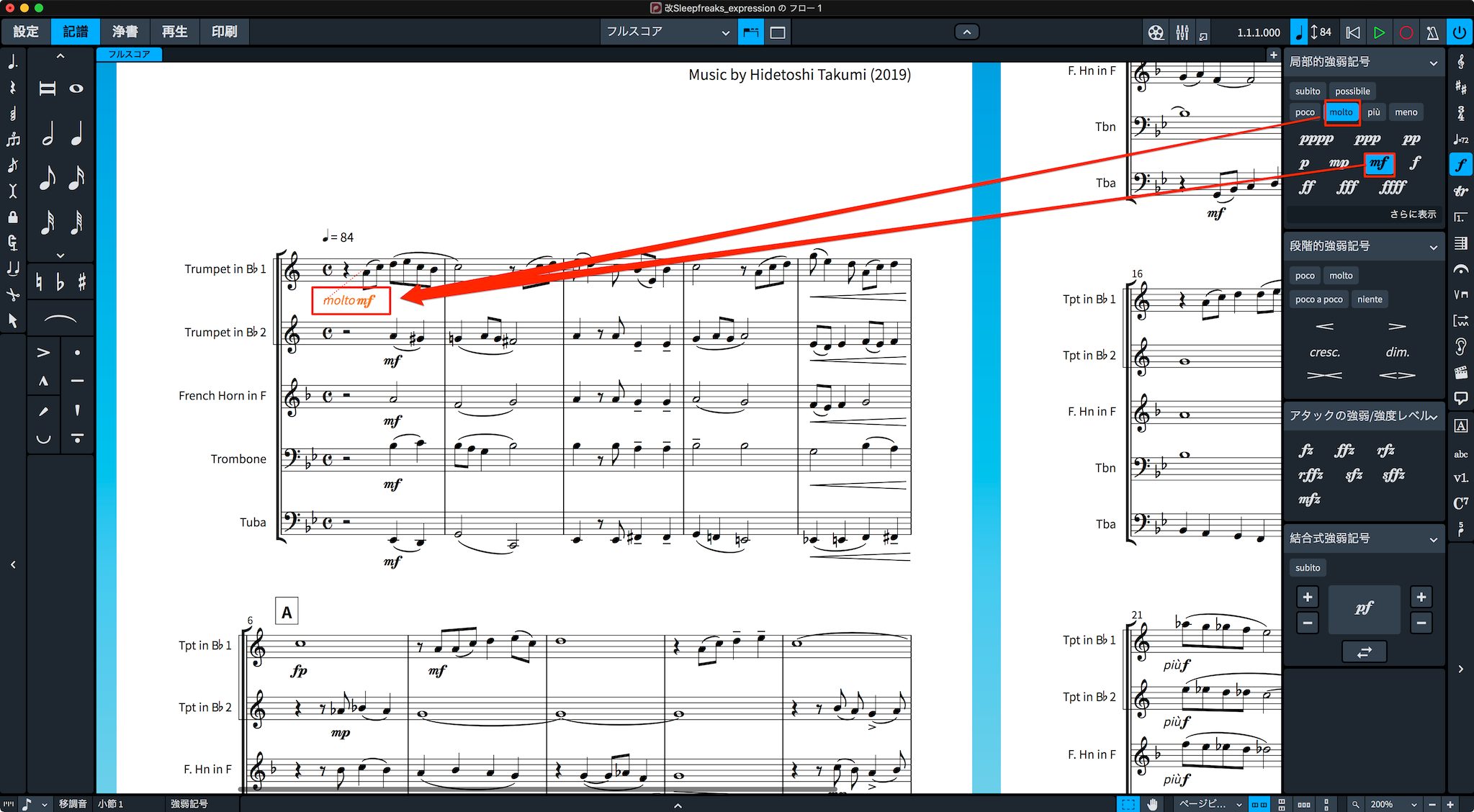
「poco」や「molto」などの接頭語などを組み合わせて並記することもできます。

クレッシェンドの松葉記号(ヘアピン)などは、そのフレーズの長さに相当する音符を複数選択しておき、パネルから「<」を選択します。
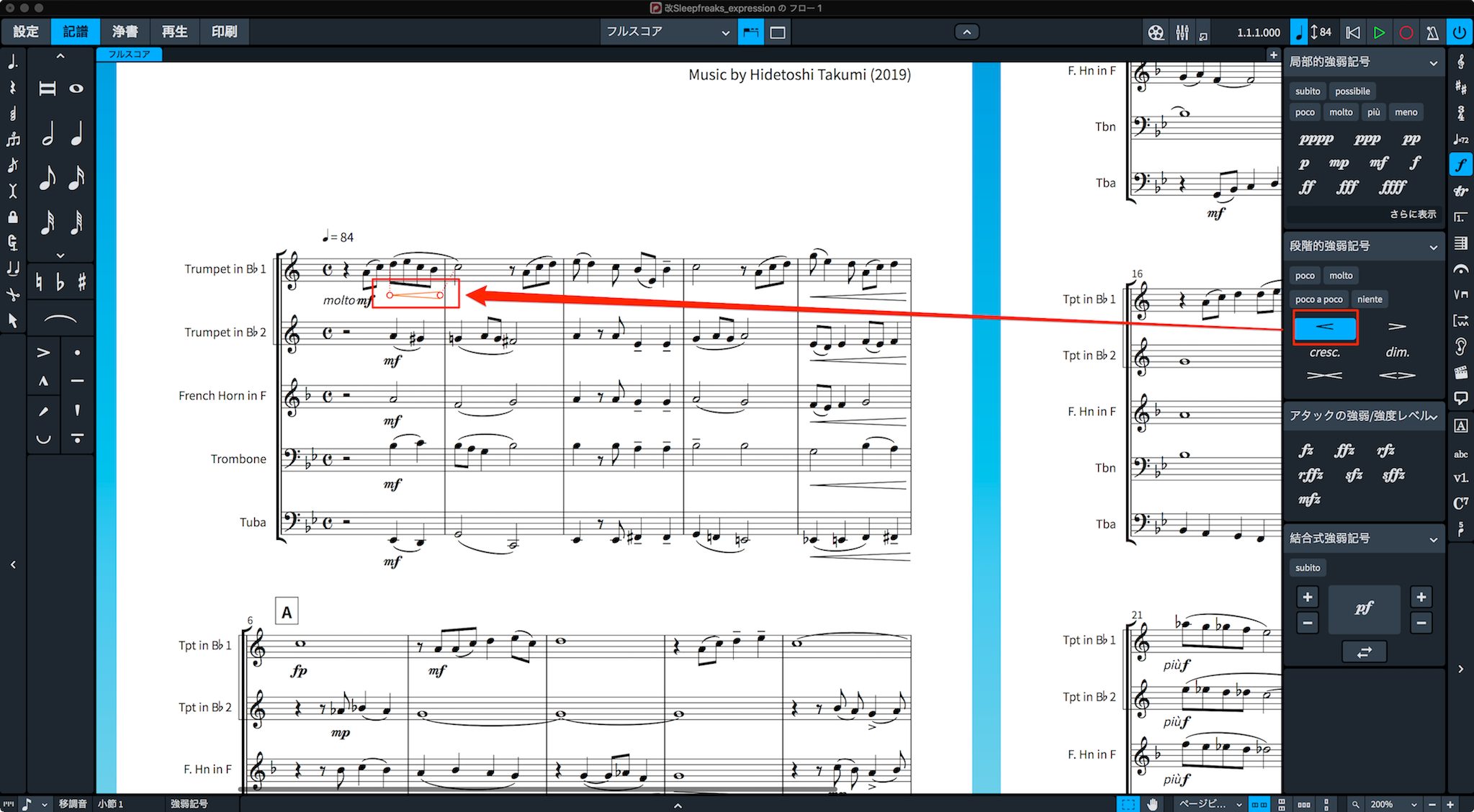
選択したフレーズの長さに相当する、松葉記号(ヘアピン)が記譜されます。


強弱記号をキーボードで入力する

強弱記号を付けたい音符を選択して、「記譜」メニュー→強弱記号を作成(ショートカットで「Shift+D」)を選ぶと、強弱記号入力のホップオーバーが表示されます。
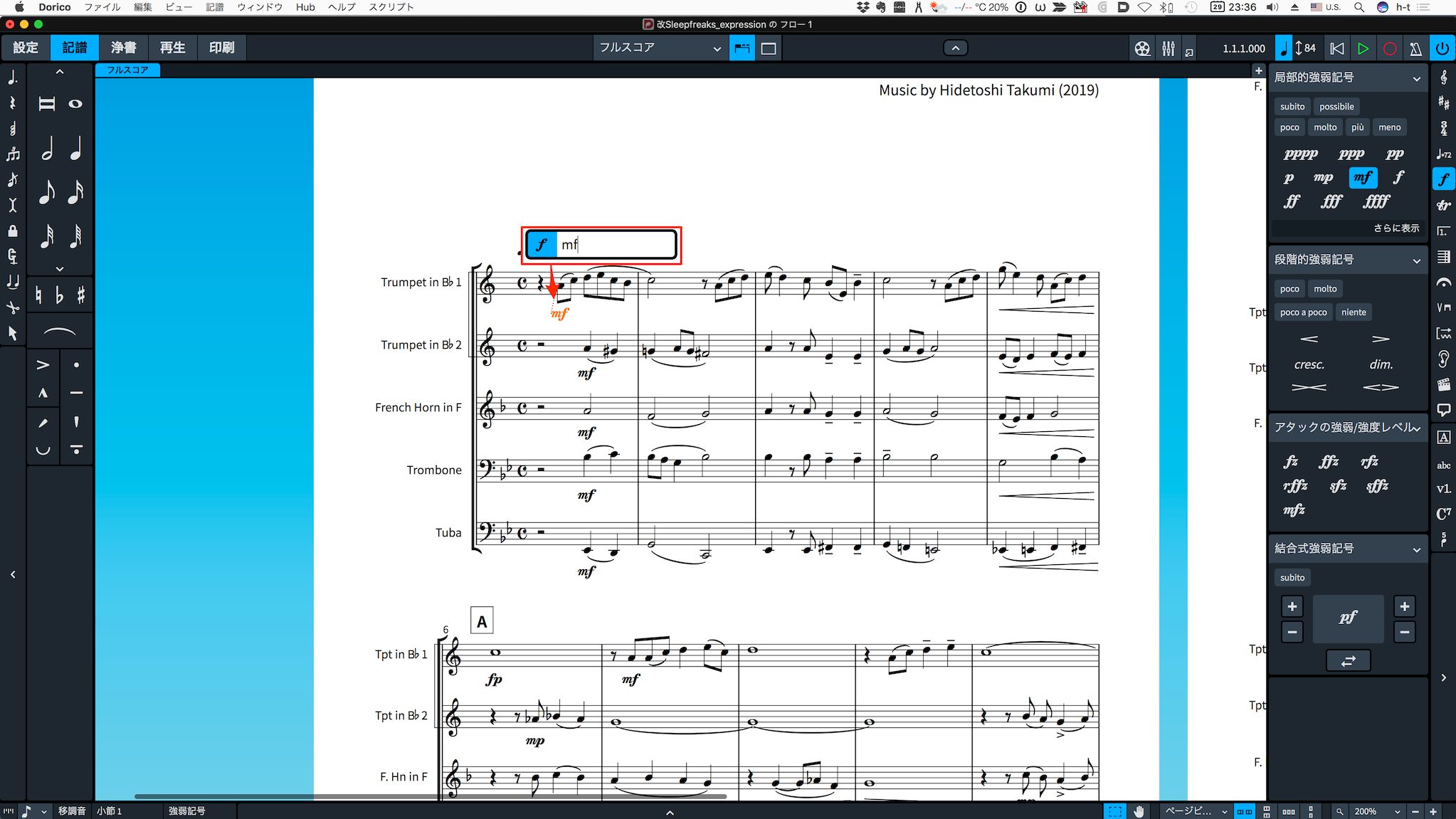
例えば「mf」とタイプすると「mf」の強弱記号が表記されます。
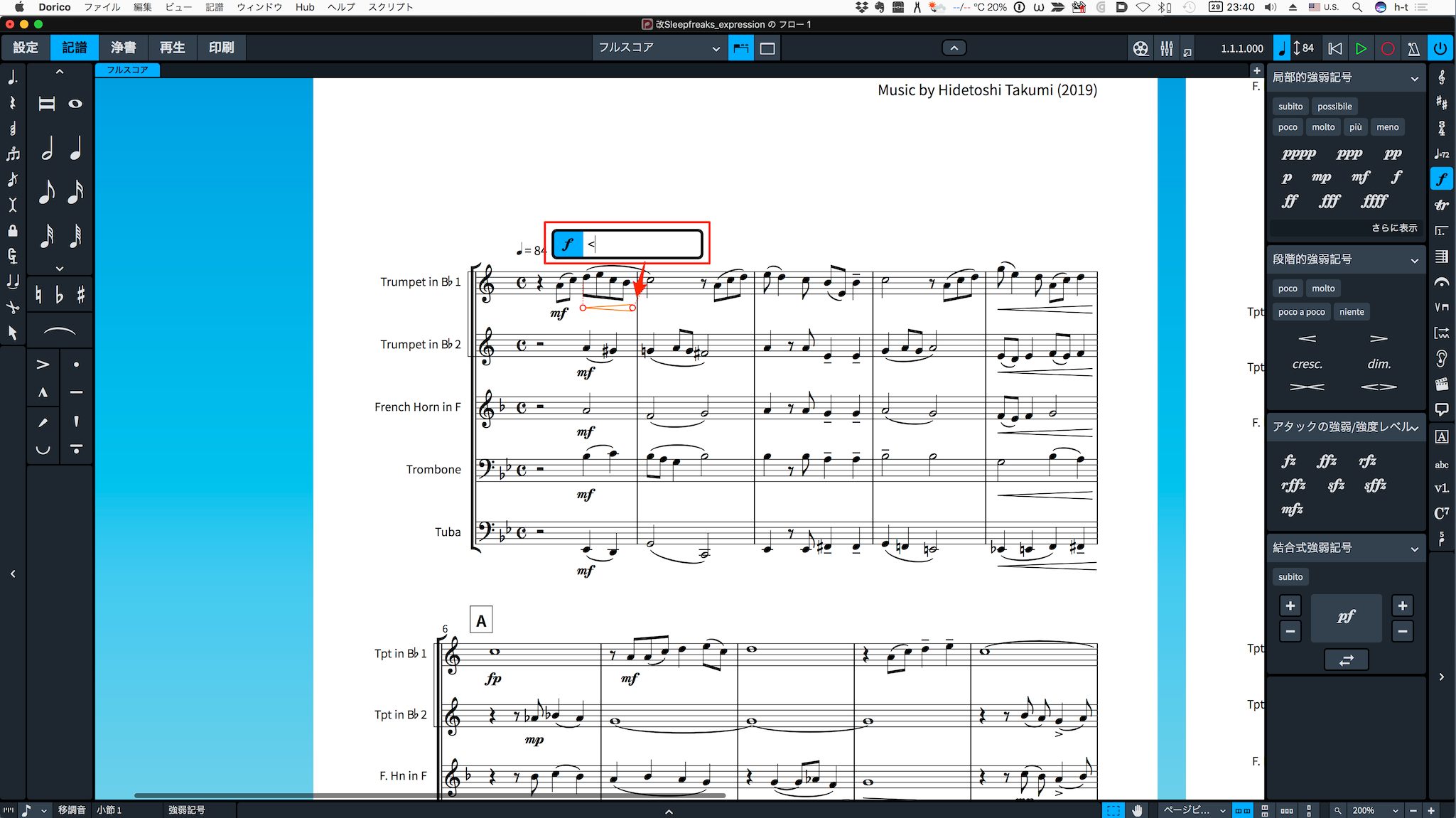
あるいは「<」をタイプすると、クレッシェンドの松葉(ヘアピン)が表記されます。
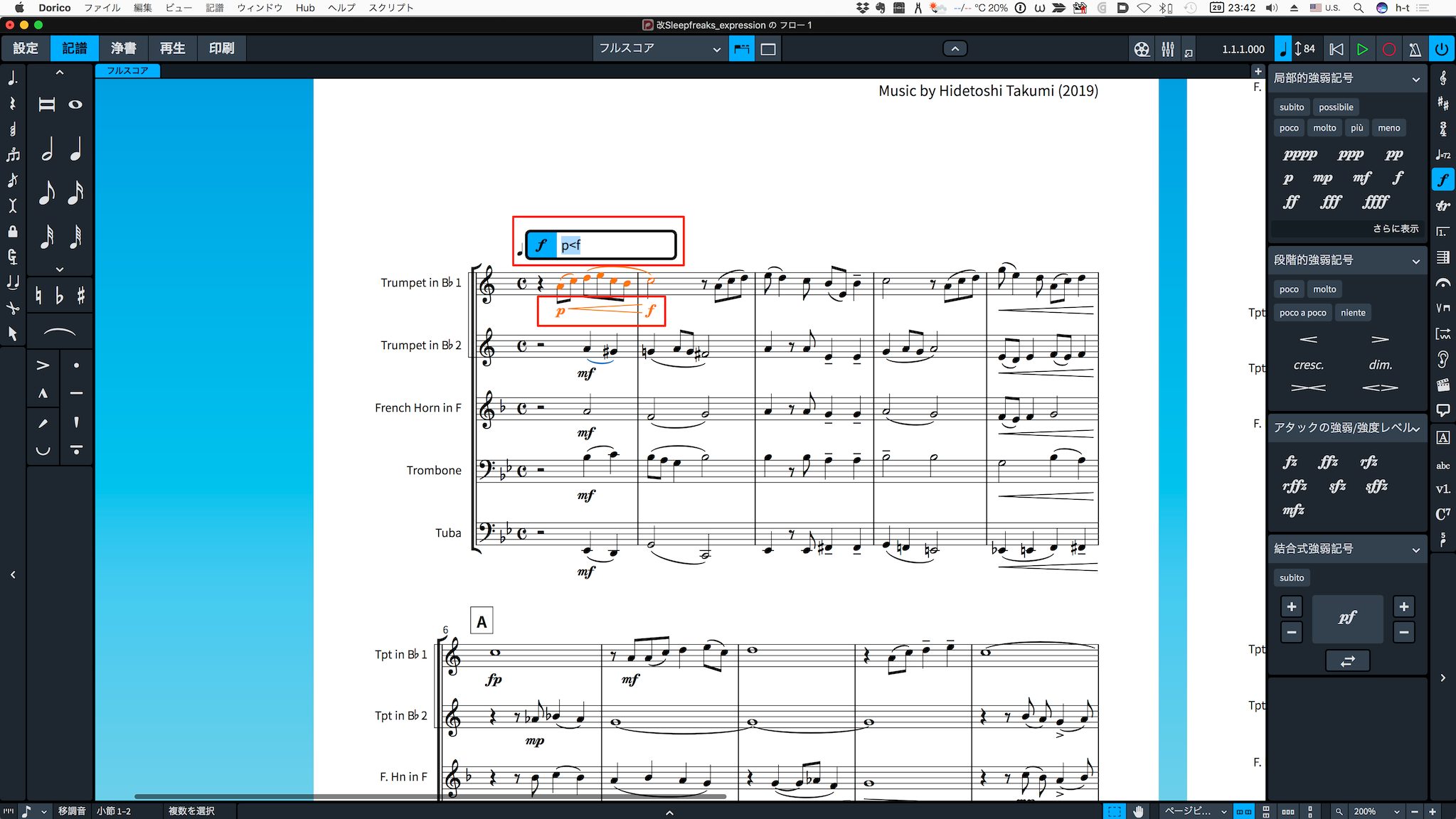
複数の音符を選択しておき、例えば「p<f」とタイプすることで、強弱の組み合わせを一気に入力することができます。
強弱記号の外観を変更する
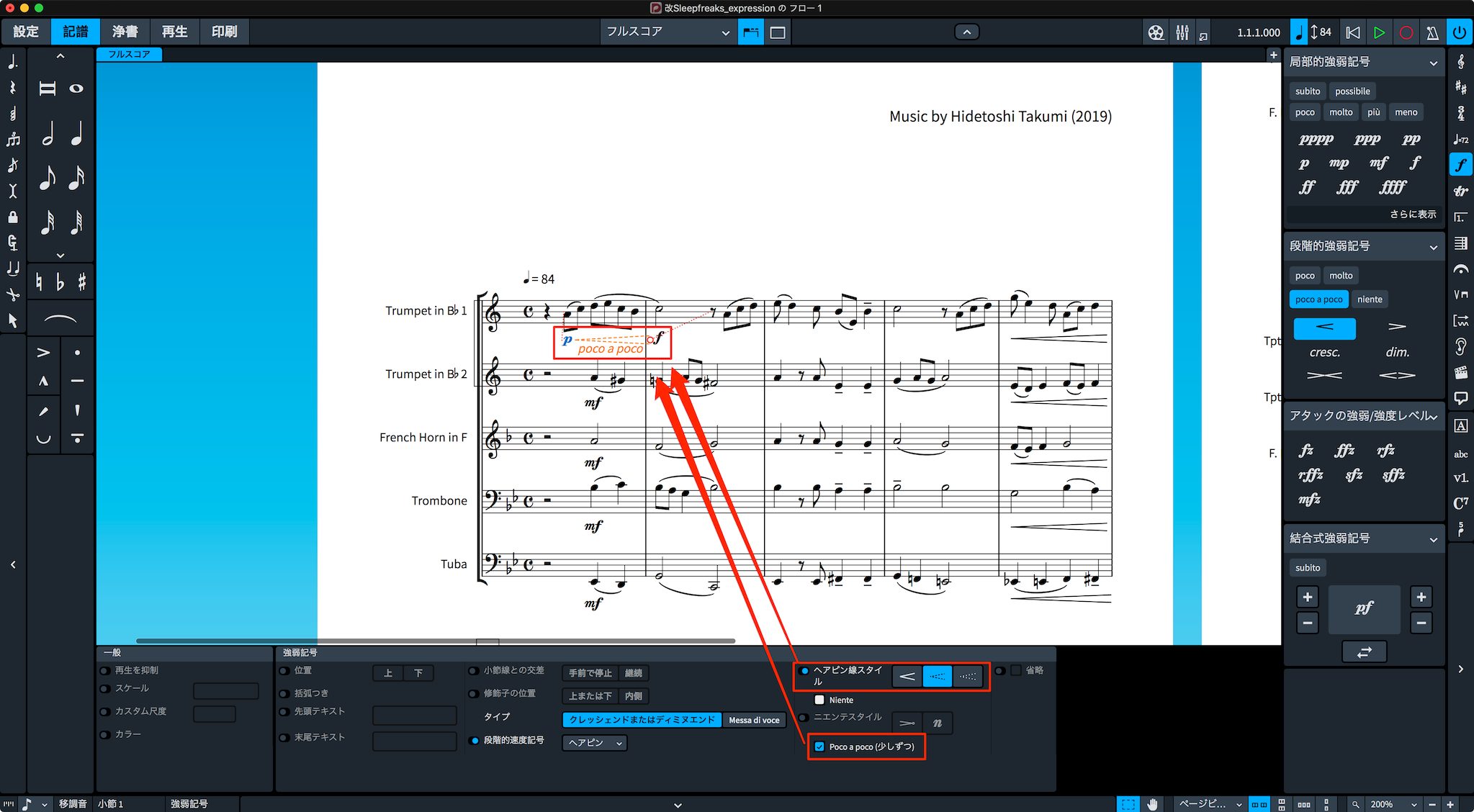
強弱記号の外観を変更するには、下部のプロパティーパネルを開きます。
例えば、松葉記号(ヘアピン)を点線に変更したり、「poco a poco」の並記といったことも指定できます。
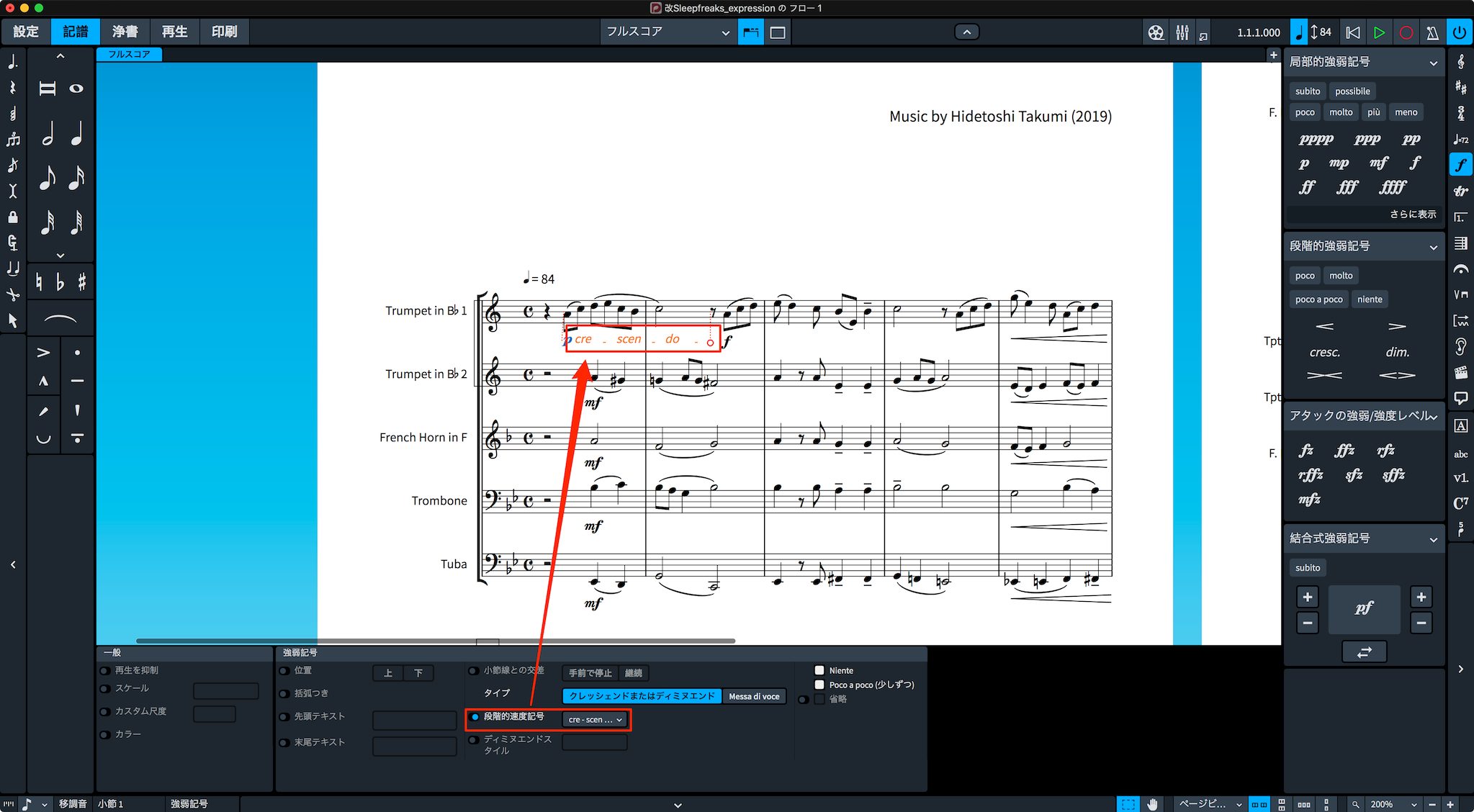
松葉記号(ヘアピン)から文字による強弱記号に変更したり、さらに点線を伴ったもの、文節に区切られたものといった指定が可能です。

括弧つきの強弱記号や、末尾にテキストを追加した強弱記号も表記できます。
Steinberg製品 販売代理店株式会社ヤマハミュージックジャパンコンテンツへのアクセス
- Yamaha Music Japan MPP(YouTube)https://www.youtube.com/user/SteinbergJapan
- MPP(Twitter)https://twitter.com/SteinbergJP
- 音楽制作番組Sound Roster(Fresh!)https://freshlive.tv/ymjsoundroster
製品ページ : https://japan.steinberg.net/jp/products/dorico/what_is_dorico.html
ここでは「フォルテ」や「クレッシェンド」など強弱記号の入力について解説します。
強弱記号は多種多様にありますので、様々な入力方法をマスターして効率よく記譜していきましょう。>Doricoの使い方 第8回 強弱記号の入力
?YouTube:https://t.co/w6wBq6Nydl?記事:https://t.co/2GlIFaRkZk pic.twitter.com/PK8dxDabA2
— SLEEP FREAKS (@SLEEPFREAKS_DTM) February 29, 2020
よくある質問
Q1. Doricoで強弱記号を最も素早く入力する方法は?
キーボードショートカット「Shift+D」を使って「記譜」メニューから強弱記号作成ホップオーバーを開き、「mf」や「p」などテキストで直接入力するのが最も効率的です。複数記号の組み合わせも「p<f」のように一度に入力できます。
Q2. クレッシェンドの松葉記号(ヘアピン)を作成するにはどうすればいい?
フレーズの長さに相当する複数の音符を選択し、右パネルから「<」を選択するか、キーボードで「<」をタイプするだけで、自動的に選択範囲に合わせたヘアピンが生成されます。
Q3. 松葉記号を点線に変更することはできる?
はい。下部のプロパティーパネルを開くと、ヘアピンを点線に変更したり、文字による強弱記号に置き換えたり、括弧を付けるなど様々な外観カスタマイズが可能です。

オンラインDTMレッスン専門 / 2009年から17年







