

曲を繋げてオリジナルダンスミックスを作る

Studio Oneを使用したダンスミックス制作の基本手法について解説しています。複数の楽曲を取り込んだ後、矢印ツールで楽曲を時系列に配置し、ズーム機能を活用しながら編集作業を進めます。記事では不要な部分の削除(トリミング)、ボリューム調整、フェードイン・アウト、そしてクロスフェードの設定方法など、オリジナルミックス制作に必須の音声編集技術を習得できます。これらのテクニックを習得することで、初心者でも滑らかに繋がったダンスミックスを作成することが可能になります。
読み込んだ楽曲を繋げてダンスミックスを作成する
前項では、楽曲をStudioOneに取り込む流れを解説しました。
今回はいよいよ、オリジナルミックスの作成方法に入っていきましょう。
不要な部分を削除する、楽曲をノンストップできれいに繋ぐ、というような音楽編集に欠かすことのできない内容が中心となります。
この部分を覚えるだけでも、ある程度のオリジナルミックスは作れますし、今後の内容の基礎にもなりますので、しっかりと身に付けておいてください。
ダンス楽曲を繋げる 動画解説

楽曲を移動する
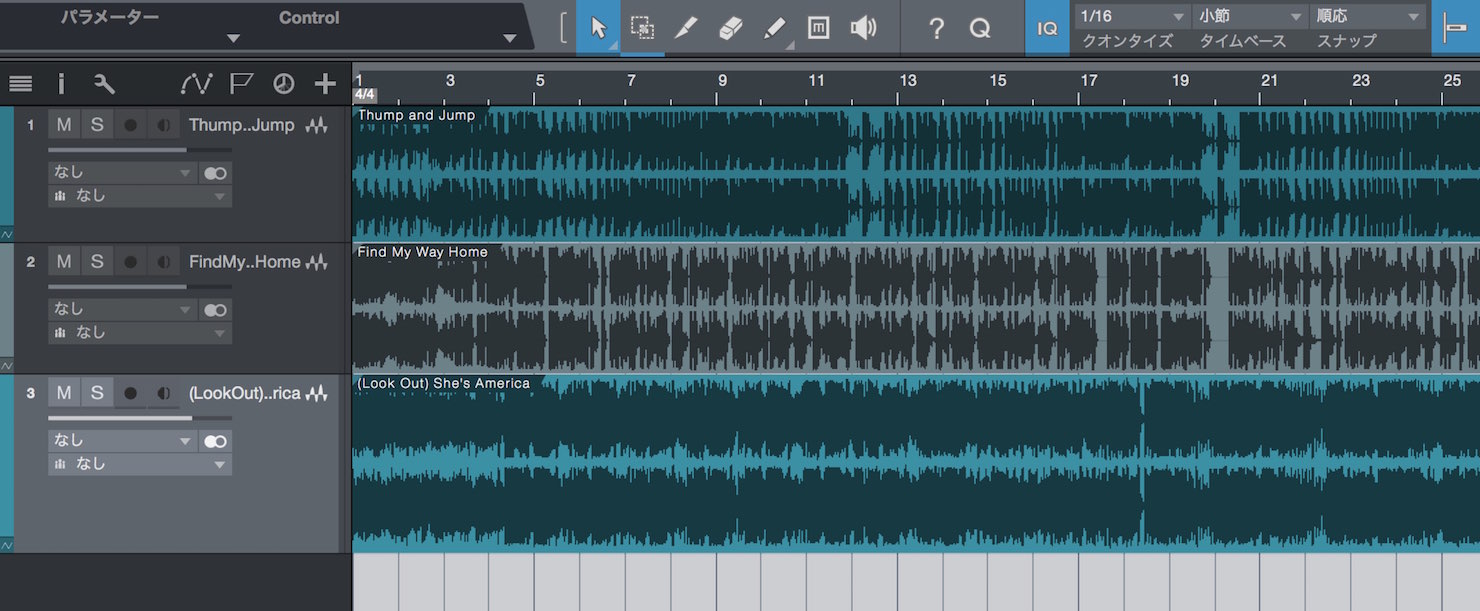
楽曲を取り込んだ状態です。
3つの楽曲が同じスタート位置に配置されているため、再生すると同時に3曲が流れてしまいます。
これをひとまず、オーディオイベント同士が重ならないように移動しておきましょう。
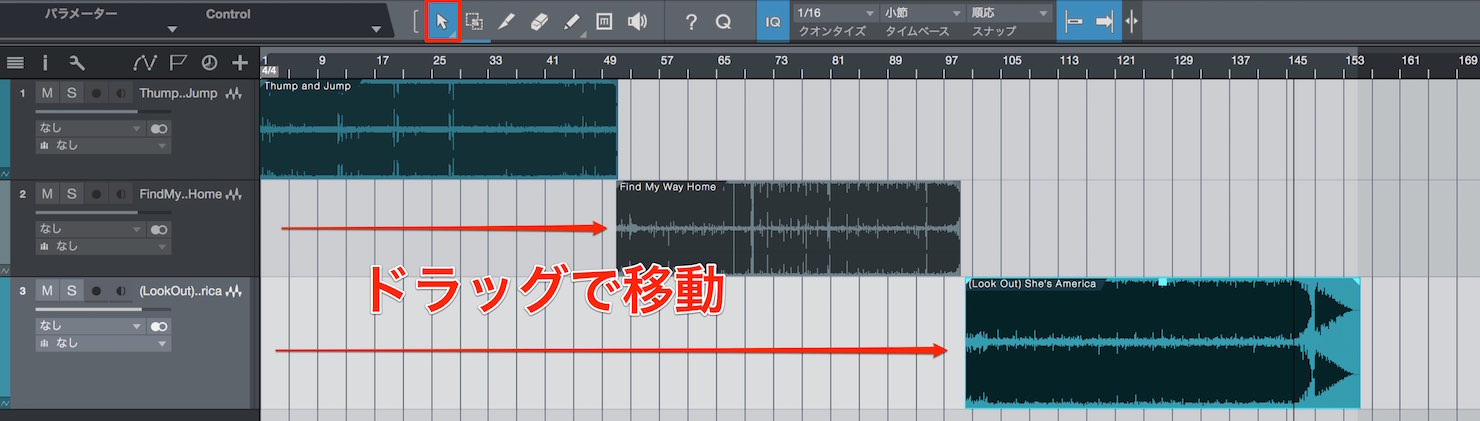
「矢印ツール」を選択し、目的の個所までオーディオイベントをドラッグすれば移動できます。こうしておけば、3曲が順番に演奏され、同時に鳴ってしまうということはありません。
ソングのズーム
オーディオイベントが長くなると、移動するのも大変です。
そこで、縮尺を縮めて全体を見たり、その後また拡大したりできる「ズーム」機能を活用しましょう。
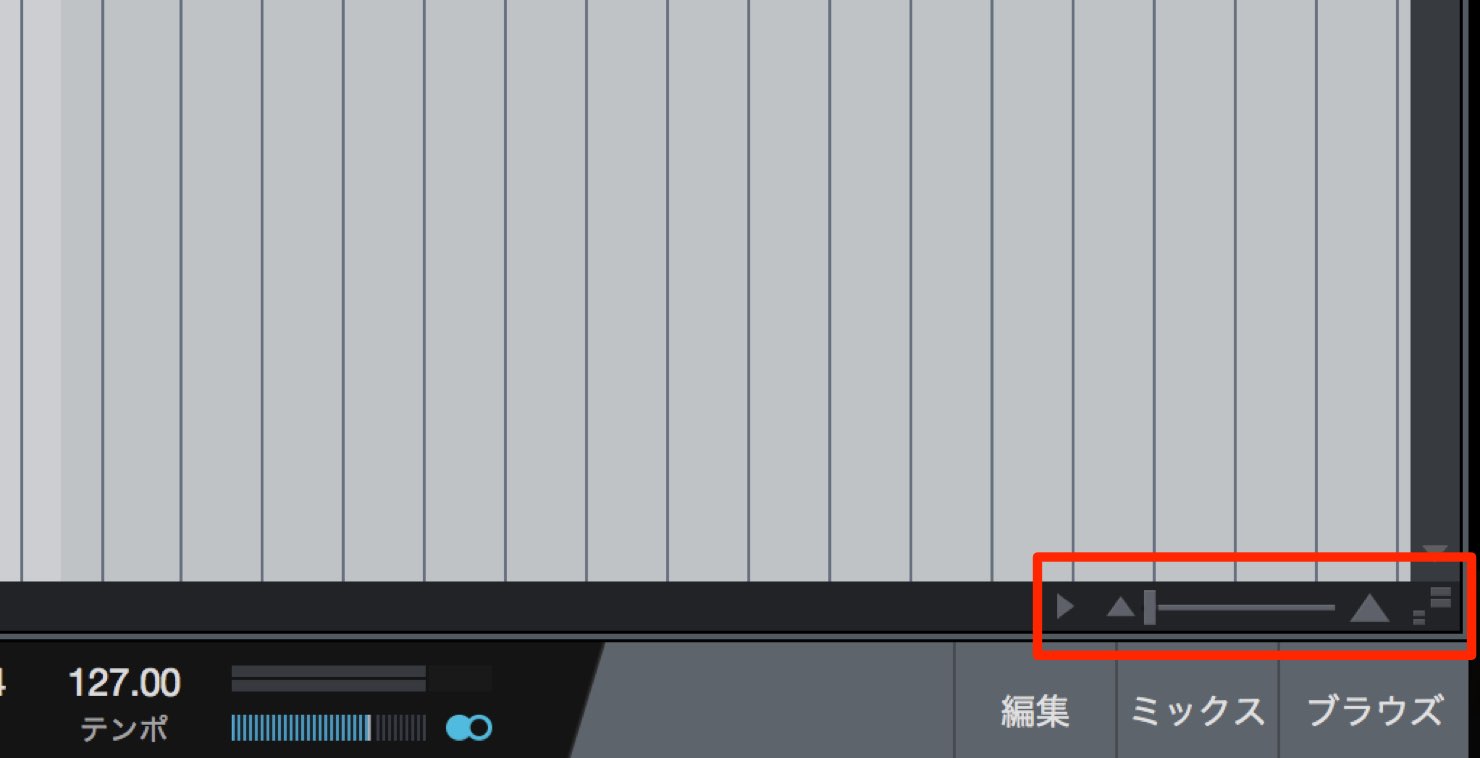
画面右下のズームスライダーを左右にドラッグすることで倍率を変更可能なほか、
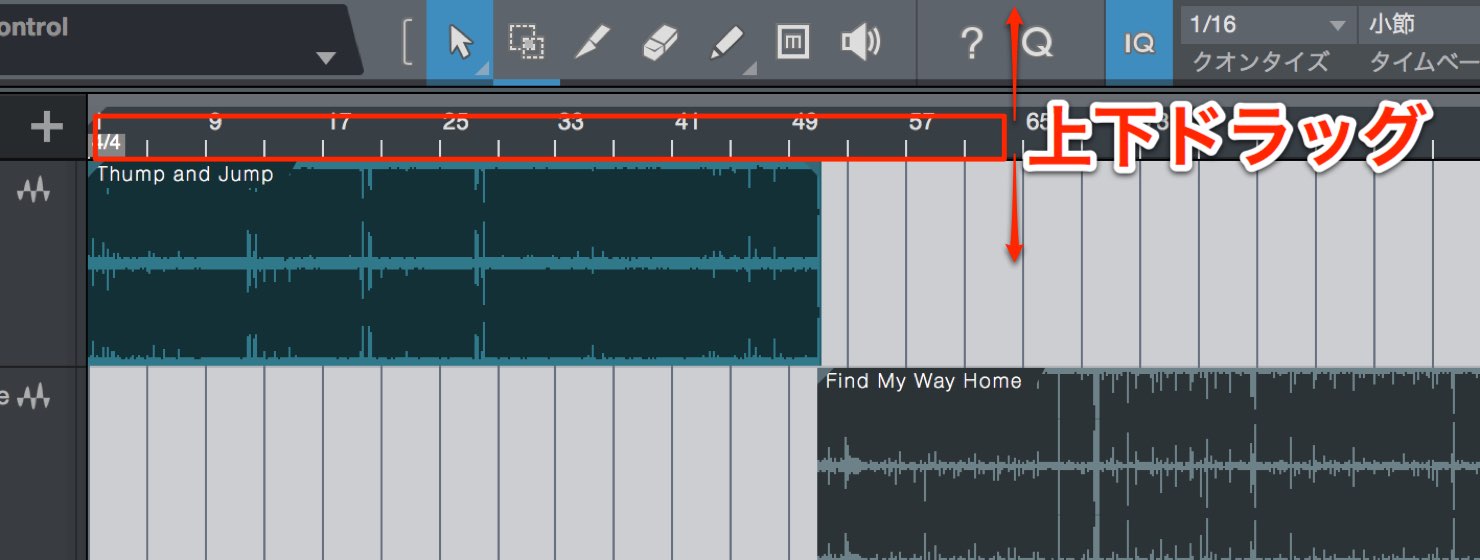
ルーラー(小節番号が表示されている部分)で上下にドラッグすることでも、倍率の変更を行えます。


再生/停止の基本操作
オーディオ編集は、当然見た目だけでなく音を確認しながら行うことになります。
基本的な再生・停止方法も押さえておきましょう。
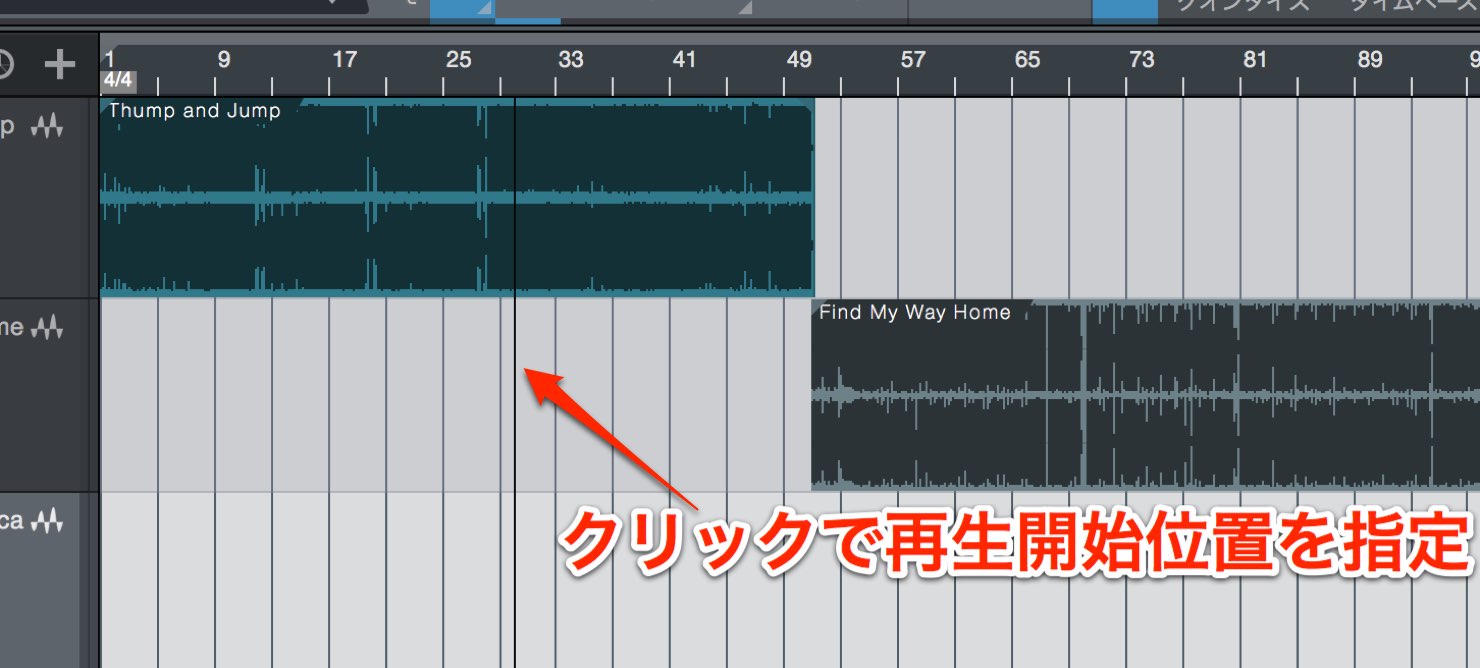
再生したい箇所をクリックして、再生カーソルを移動します。
その後、パソコンのキーボード上の「スペース」キーで再生が始まります。
また再生中に再度スペースを押すことで再生が停止します。
不要な部分を削除する(トリミング)
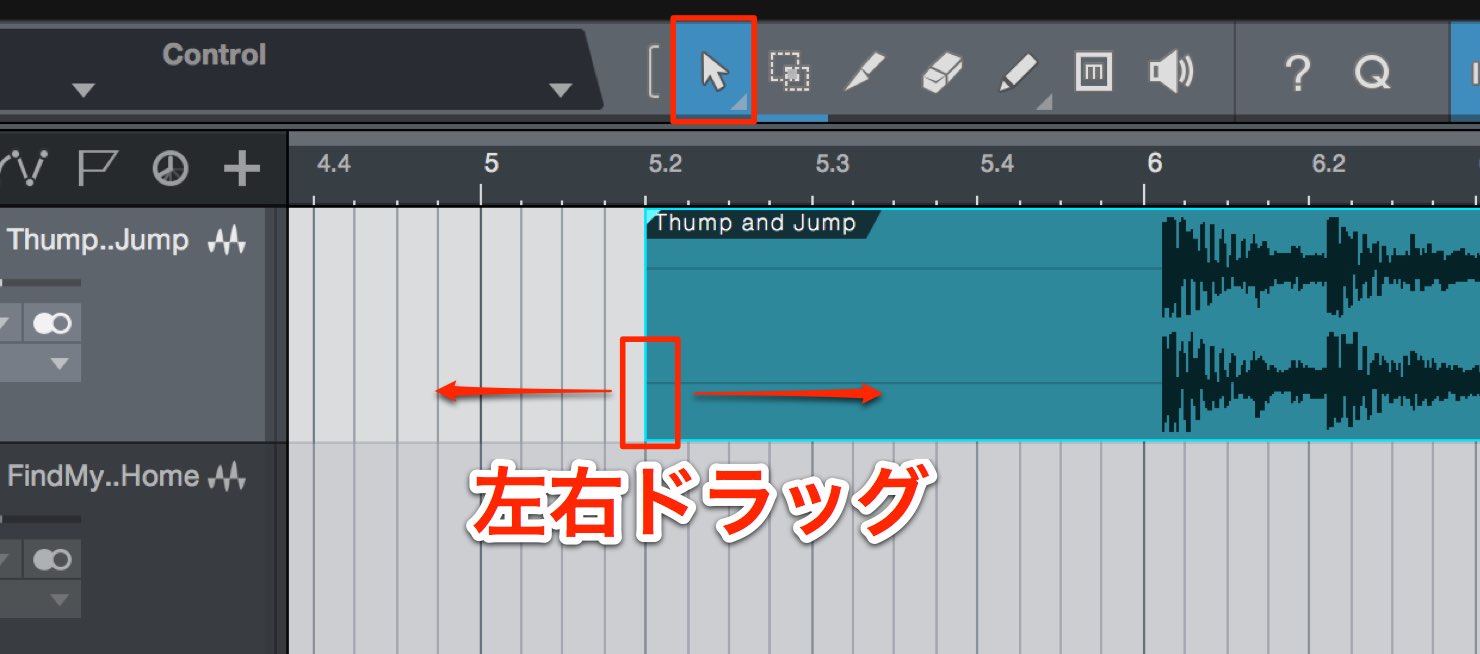
楽曲の冒頭や末尾の不要な部分(無音)は、イベント端の下寄りの部分を左右にドラッグすることで、消すことができます。
ボリューム調整とフェードイン/アウト
楽曲同士のボリュームがバラバラなので、調整したいという場合もあるでしょう。
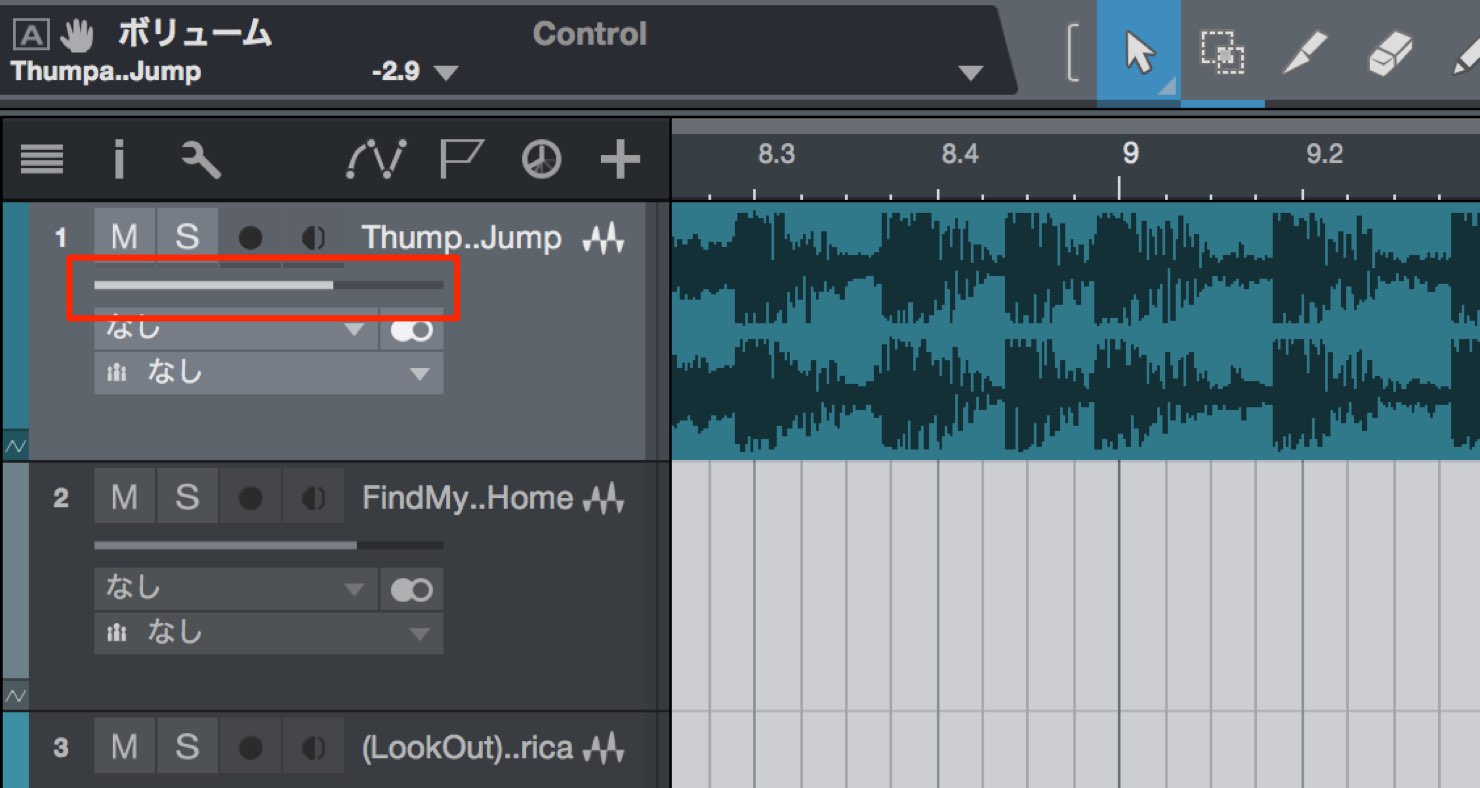
上図の赤囲み部分を、左右にドラッグすることで、楽興ごとに音量を変更することができます。
コツは音量が小さな楽曲を上げるのではなく、大きなイベントを下げるという考え方で調整することです。大きすぎることによって音割れが発生するのを防ぐことができます。
音量は一定にするだけでなく、徐々に音量を上げる/下げるといった、「フェード」と呼ばれるものを設定することができます。
方法は簡単で、イベント端の上の角をドラッグすることで、左端ならばフェードイン、右端ならフェードアウトさせることが可能です。
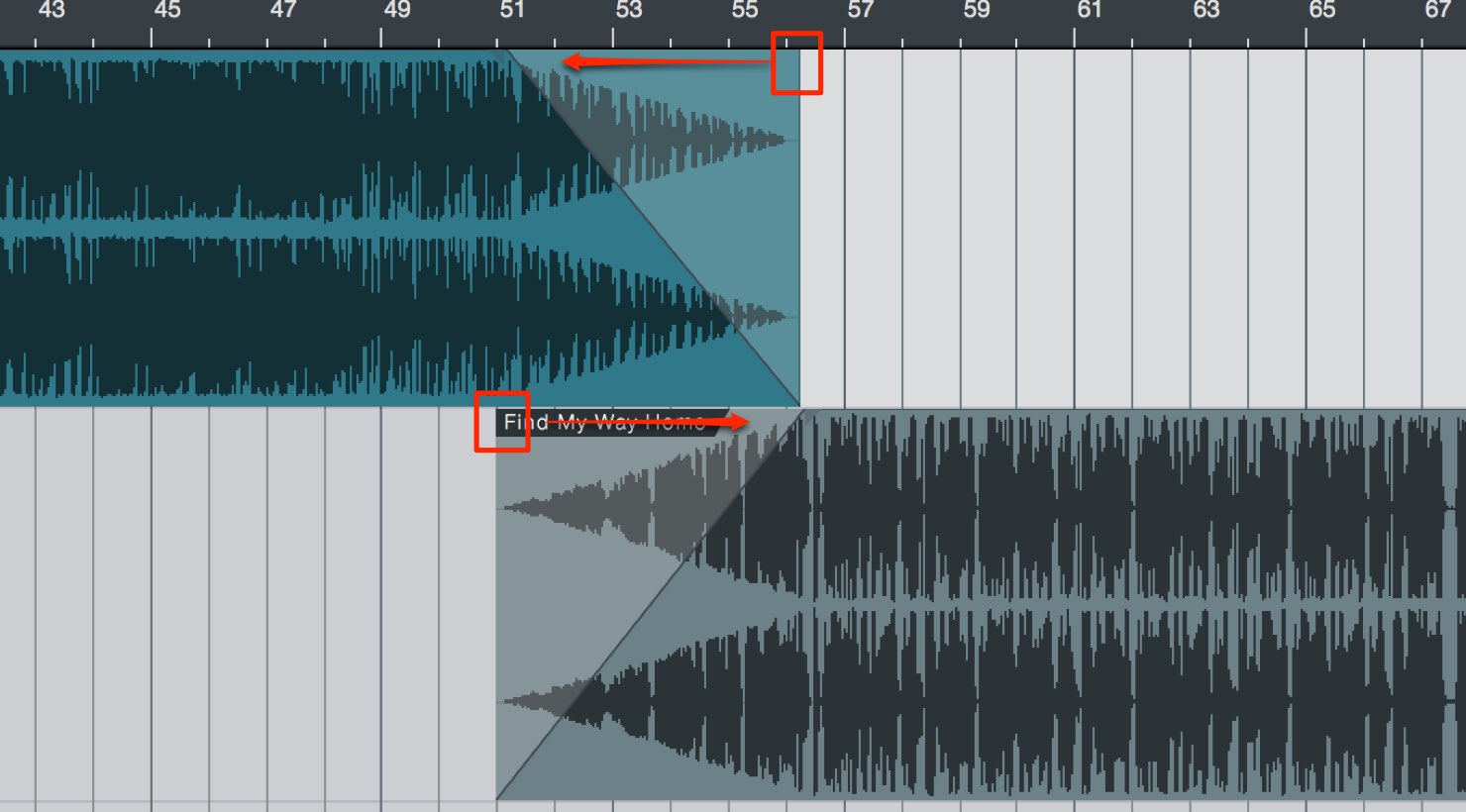
また、上のようにタイムライン上で楽曲同士のフェードインとアウトを重ねることで、楽曲が滑らかに交差する「クロスフェード」を表現することができます。
いかがだったでしょうか?
これらの作業を覚えるだけでも、ミックスの楽しさや可能性が広がったはずです。
DAWならば何度失敗してOKですので、どんどんトライしてみてくださいね!
よくある質問
Q1. Studio Oneで複数の楽曲を重ならないように配置するにはどうするのですか?
矢印ツールを選択してから、目的の位置までオーディオイベントをドラッグして移動させます。これにより楽曲が順番に再生され、同時に鳴ることを防げます。
Q2. ダンスミックスで楽曲同士をスムーズに繋ぐコツは何ですか?
フェードイン・アウト機能を使い、イベント端の角をドラッグして音量変化を設定します。両方のフェードを重ねることで「クロスフェード」が実現でき、楽曲が自然に交差します。
Q3. 楽曲全体を見ながら編集したい場合はどうすればよいですか?
ズーム機能を活用します。画面右下のズームスライダーをドラッグするか、ルーラー部分を上下にドラッグすることで、倍率を自由に変更できます。
Q4. ボリューム調整の際に気をつけるべきポイントはありますか?
小さな楽曲を上げるのではなく、大きなイベントを下げるという考え方で調整することが重要です。これにより音割れ発生を防ぐことができます。

オンラインDTMレッスン専門 / 2009年から17年







