

5_FTPソフトのダウンロードと設定

データをサーバーへ転送するFTP
サーバー環境が整った後は、いよいよ「Wordpress」をインストール。
といきたいところですが、その前に行っておかなくてはいけないことがあります。
「FTPの設定」です。
簡単に言ってしまうと、
「パソコン」と「サーバー」を結びつける役目が「FTPソフト」です。
以前にサーバーは「外付けHDD」と記載しました。
パソコンとハードディスクを繋げるためには「USBケーブル」を使用します。
その「USBケーブル」の役目を果たすのが「FTPソフト」となります。
FTPソフトをダウンロードする
早速「FTPソフト」をダウンロードしてみましょう。
オススメは以下ソフトです。

「FileZilla 」
URL : https://filezilla-project.org
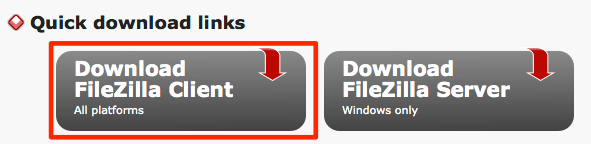
上記サイトへアクセスし、「Download」をクリックします。

アイコンをクリックするとダウンロードが開始されます。
Zipファイルを解凍しソフトを開いて設定を行います。

FTPの設定を行う
サーバーを契約した際、
「ロリポップ」から送られてきたメールに内容が記載されています。
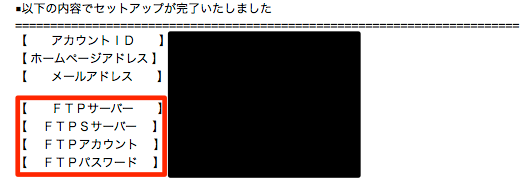
赤囲みの「FTP」と記載されたものがそうです。
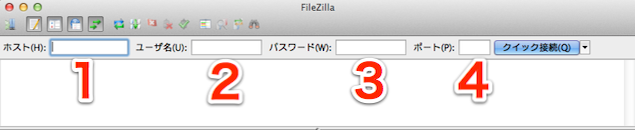
- 1_FTPサーバーを入力します
- 2_FTPアカウントを入力します
- 3_FTPパスワードを入力します
- 4_ポートを「21」と打ち込みます
その後に「クイック接続」をクリックします。
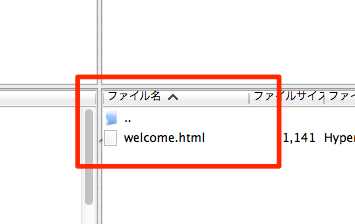
右下のウィンドウに、このようなものが表示されれば接続が成功しています。
これがハードディスク(サーバー)の中身とお考えください。
2回目以降の接続は?
次回からは簡単です。
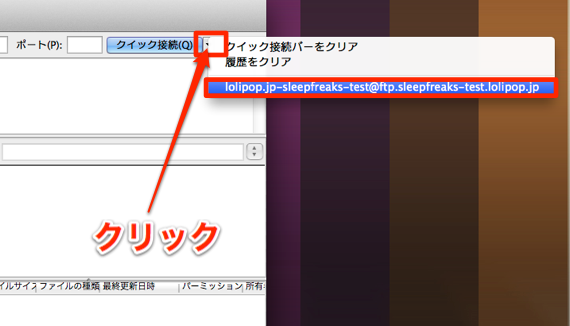
履歴として情報が残るため、
ワンクリックでサーバーへのアクセスが可能です。
次回はいよいよ、「Wordpress」をインストールしていきましょう。
\ 無料体験レッスン 受付中 /
オンラインDTMレッスン専門 / 2009年から17年








