

14_カテゴリーの設定

投稿記事の内容を区分けし閲覧を行いやすく
前項で「固定ページ」と「投稿記事」を把握していただいた後は、
実際に「投稿記事」を作成してみましょう。
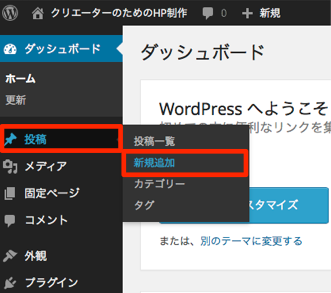
管理画面の「投稿」→「新規追加」を選択します。
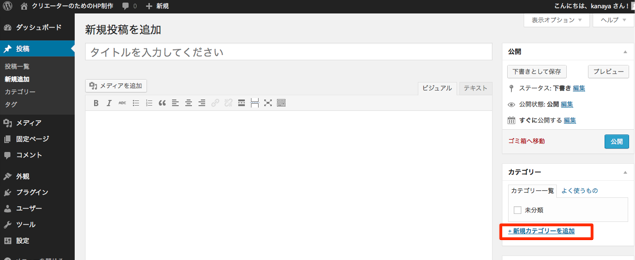
このような画面に切り替わります。
ここに「タイトル」と「文章」を書いていくこととなります。
早速といきたいところですが、
その前に「カテゴリー」の設定を行いましょう。
この「カテゴリー」とは、
閲覧者が記事内容を把握しやすくするためのものです。
「日記」「Ableton Live情報」「製作状況」など
考えられる内容を大きく分類しておくと良いでしょう。
まず上記の赤囲み部分「新規カテゴリーを追加」をクリックします。
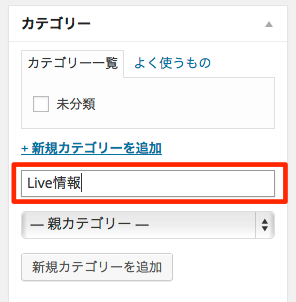
このようにカテゴリー名を入力し「新規カテゴリーを追加」をクリックします。
同様の作業を繰り返し、「日記」「製作状況」も追加してみましょう。
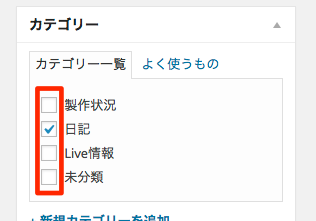
このようにカテゴリーが作成されます。
後は記事内容に合わせて適切な項目にチェックを入れるだけです。
ここで注意点があります。
カテゴリーが日本語の場合は公開される記事のURLに支障がでます。

カテゴリーURLの設定
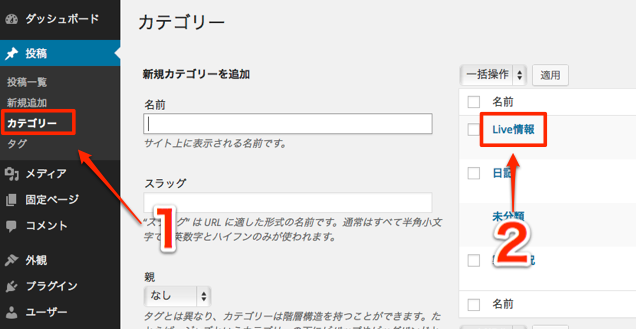
「投稿」→「カテゴリー」をクリックすると、作成したカテゴリーが並んでいます。
それぞれのカテゴリー名をクリックし
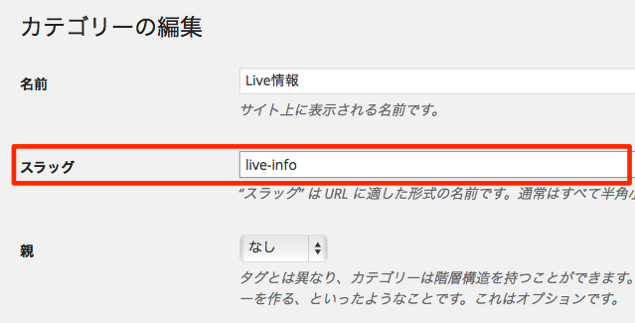
「スラッグ」を英数半角で表記してください。
その後に更新を押します。
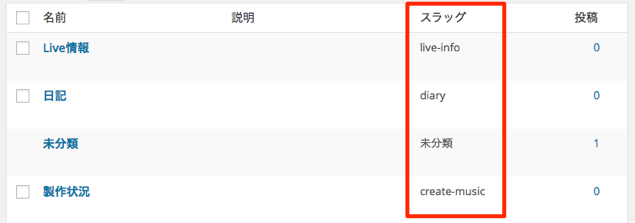
同じ作業を「日記」「制作状況」にも行いました。
このように記載したものが表示されます。
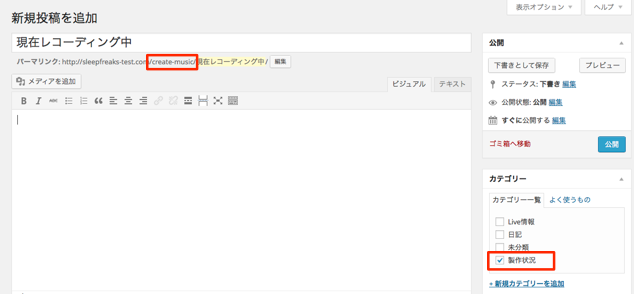
このように投稿のURLに反映されます。

タイトルがそのままURLになってしまうため、
クリックし英語に変更します。
これで「カテゴリー」の設定が完了しました。
\ 無料体験レッスン 受付中 /
オンラインDTMレッスン専門 / 2009年から17年
- CATEGORY:
- クリエイターのためのHP制作








