

MS処理で音圧アップを行う Ableton Live 使い方

Ableton LiveにおけるMS処理は、楽曲の音圧とワイド感を効果的に向上させるマスタリング技法です。本記事では、Audio Effect RackとUtilityプラグインを使用した基本的なMS処理方法から、Waves CenterやWaves MS Matrixといった専門プラグインの活用まで、段階的に解説しています。中央(M)とサイド(S)の周波数帯域を分離・独立制御することで、より精密なサウンドメイキングが可能になり、プロフェッショナルなマスタリング品質を実現できます。初心者から上級者まで実践可能な複数のアプローチが紹介されており、自分のスキルレベルに応じた選択ができます。
Live上での MS処理方法
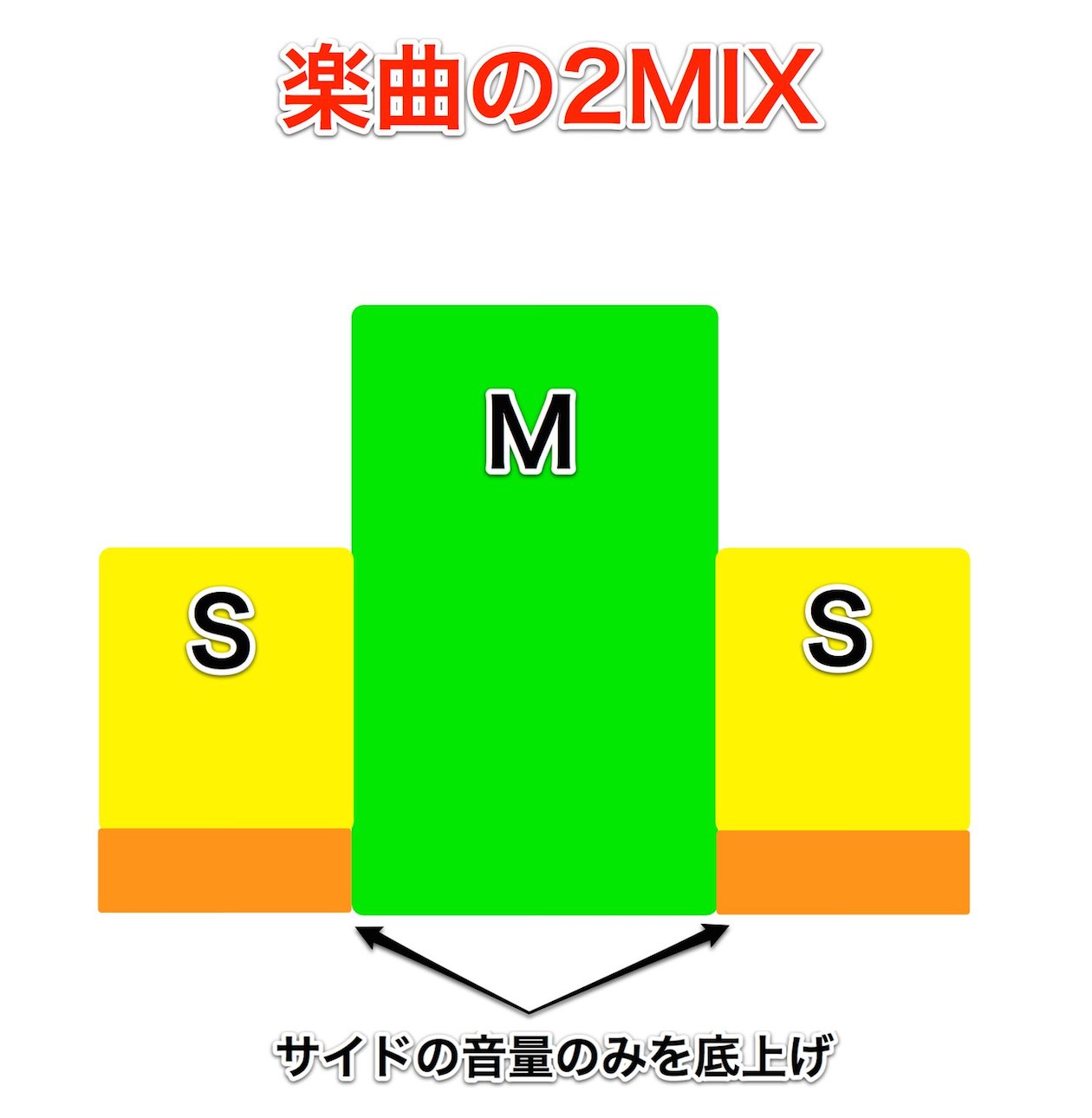
「MIX、マスタリング」カテゴリー「M/S処理で音圧と広がりをアップ」からの続きになります。
ここではLive上での「MS処理」を解説いたします。
他DAWに比べ簡単にMS処理を行うことができます。
楽曲へ対して、音圧やワイド感が欲しいという方は是非お試しください。
まずはMS処理の効果をご視聴いただければと思います。
「MS処理前」
「MS処理後」
Waves_MS MatrixでのMS処理

製品の詳細ページへ



MS処理の手順
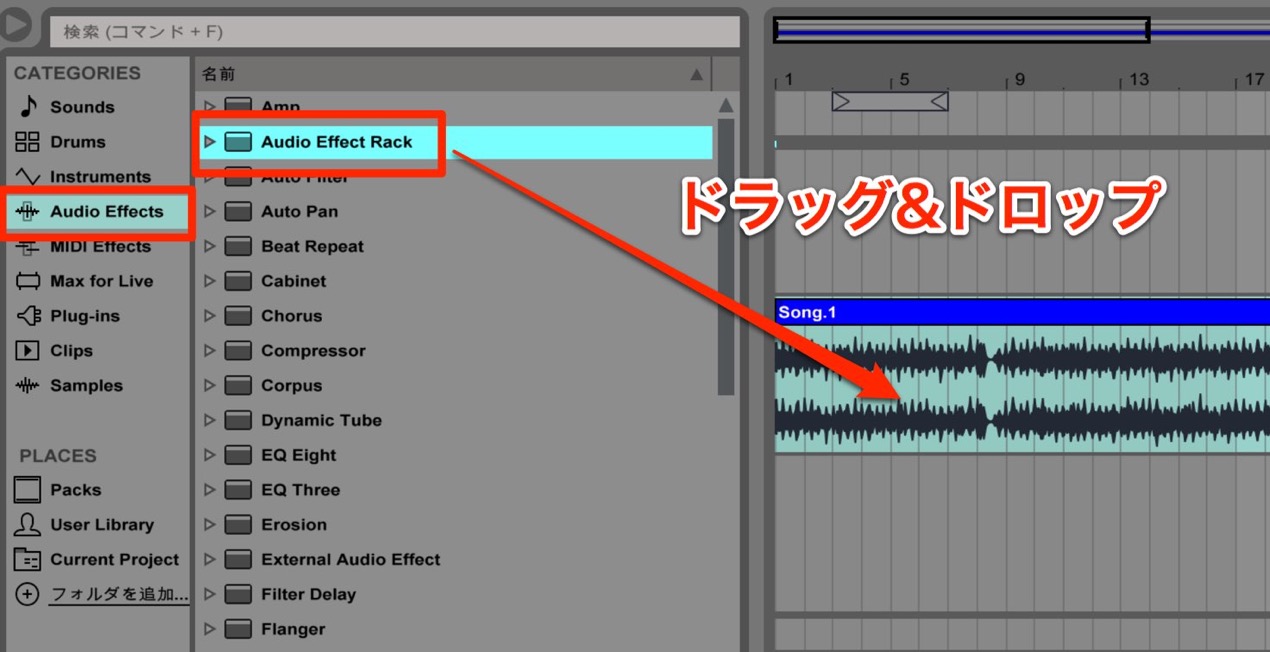
MS処理を行う「2MIX」に対して、
「Audio Effects」→「Audio Effect Rack」を適用します。
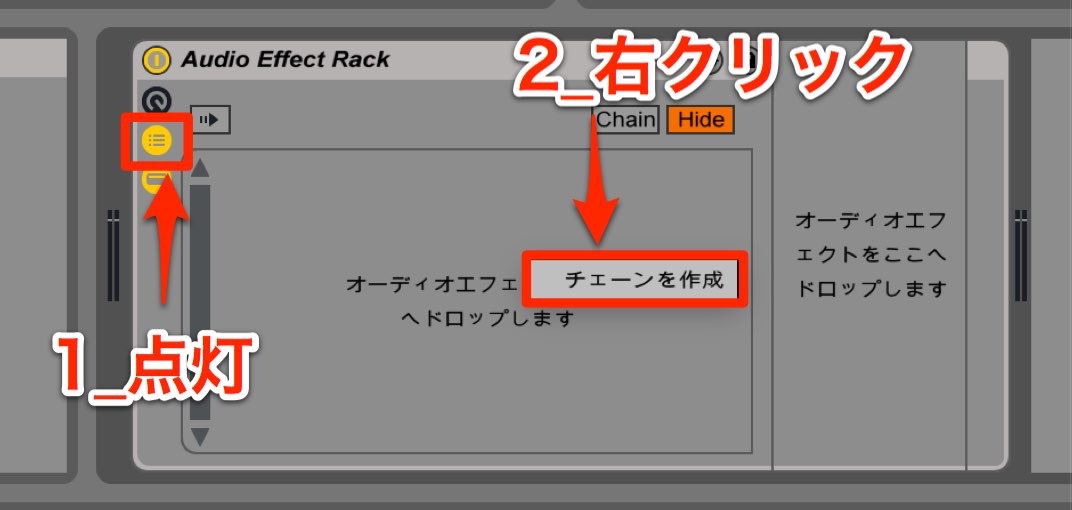
- 1_この部分を点灯させます
- 2_右クリックを行い「チェーンを作成」を選択します
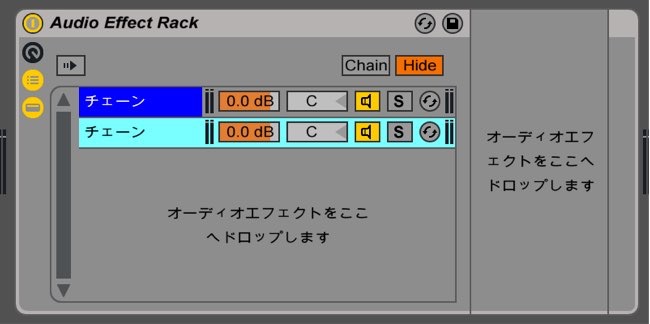
上記の操作を2度行います。
チェーンが2つできることとなります。
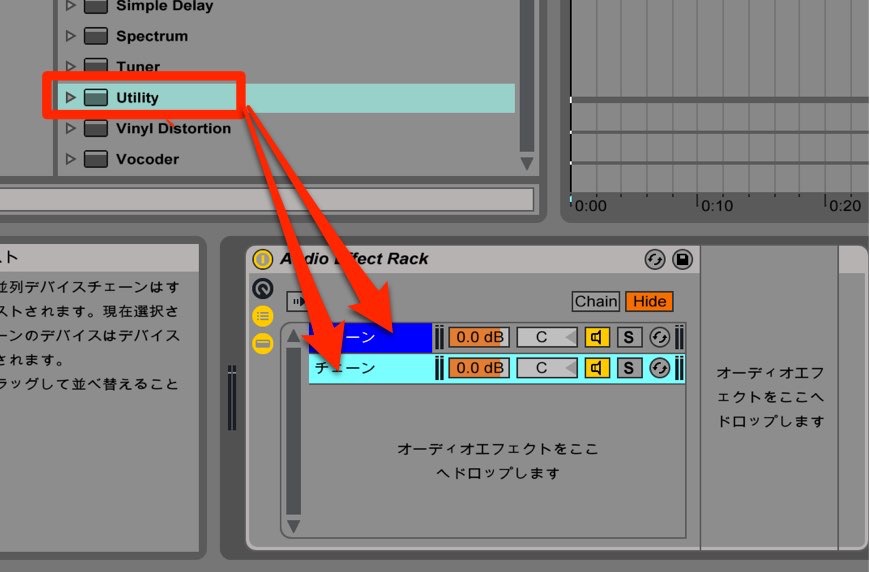
エフェクト「Utility」を2つのチェーンへ適用します。
次に「中央」と「サイド」を分離させます。
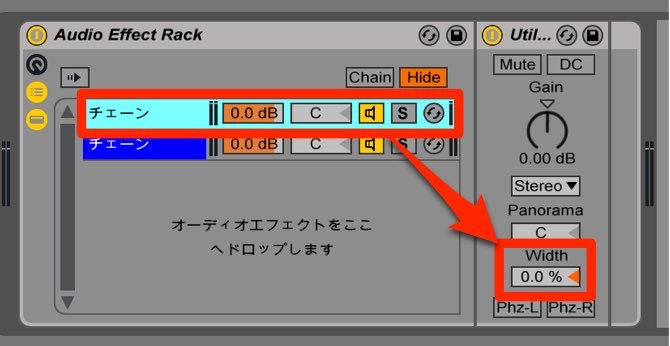
片方の「Width」を「0%」へ変更します。(これで中央のサウンドとなります)
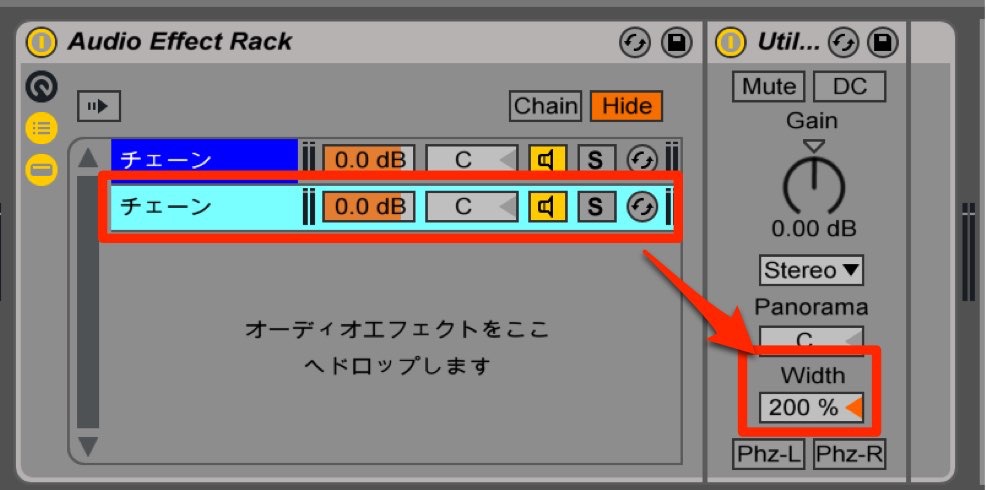
もう片方の「Width」を「200%」へ変更します。(これでサイドのサウンドとなります)
これで「MS処理」の完了です。
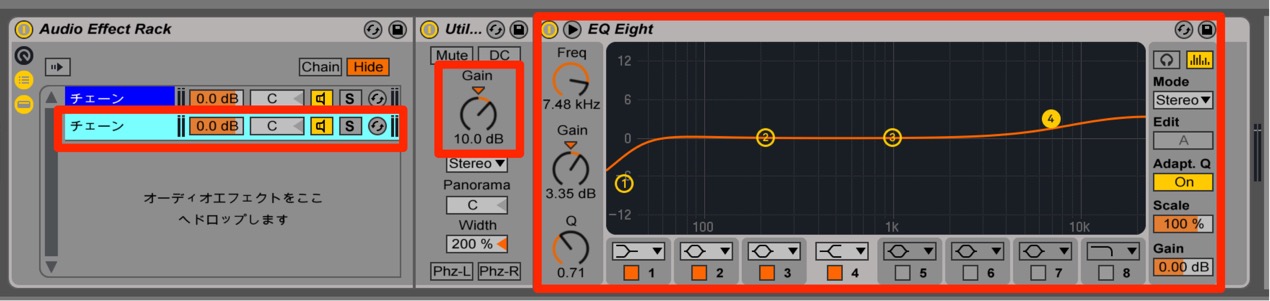
サイドのボリュームを上げたり、EQを適用したりなど、
自在なサウンドメイキングが可能となります。
MS処理を簡単に行えるプラグイン
上記のMS処理方法は少し敷居が高い、、、
そのような方にお勧めしたいMS処理を簡単に行えるプラグインです。
Waves Center
製品の購入:https://bit.ly/2XpJWgj
よくある質問
Q1. Ableton LiveでMS処理を行うメリットは何ですか?
MS処理により、楽曲の音圧を上げながらステレオの広がりを同時に実現できます。中央とサイドを独立制御することで、他DAWより簡単にプロフェッショナルなマスタリング品質を得られるのが大きな利点です。
Q2. MS処理の基本的な手順はどうなっていますか?
Audio Effect RackにUtilityプラグインを2つ適用し、一方のWidthを0%(中央)、もう一方を200%(サイド)に設定します。これでMS処理が完成し、各要素を個別にEQやコンプで調整可能になります。
Q3. 初心者でも簡単にMS処理ができますか?
手動設定が難しい場合は、Waves CenterやWaves MS Matrixといった専用プラグインの使用がおすすめです。これらツールを使えば、複雑な設定なしに高品質なMS処理を実行できます。
このような記事も読まれています

WAVES Center MS処理
手間がかかるMS処理を非常に簡単に行うことができるプラグインです。
インバート_Invert
イメージはリバースと似ていますが、効果は全く異なります。MS処理や楽器間の位相をコントロール、調整可能です。
Waves_MS Matrix
MS処理を行うことができるプラグインで、MとSに対し、個別にコンプ、イコライザー処理などの微調整を行うことができます。MS処理にこだわりたい方にオススメです。
WAVES S1 Imager ステレオとモノラルのコントロール
よく耳にする「モノラル/ステレオ」の概念。これらをコントロールすることで、他楽器との被りを防いだり、広がりのあるサウンドを得ることができます。
M/S処理で音圧と広がりをアップ
センターとサイドのサウンドを分けてコントロールすることで、音圧アップや広がりを与えるテクニックです。


オンラインDTMレッスン専門 / 2009年から17年







