

Ableton Push 2 の使い方 ミキシングとオートメーション

Ableton Push 2を使用することで、マウス操作よりも直感的で効率的なミキシングが実現できます。本記事では、Push 2のミキサー機能を活用したボリューム・パンニング・センドの操作方法、マスターボリュームの設定、およびトラックのミュート・ソロ機能について解説しています。さらに、楽曲中でパラメーターを時間軸で変化させるオートメーション機能の記録方法も詳しく説明します。オートメーション記録の準備から実行、削除、一時的なオフ化、再開まで、Push 2のノブを活用した直感的な操作で、複雑なミキシング作業を簡単にコントロールできるため、楽曲表現の幅を大きく広げることができます。
Push2でボリューム/パンのコントロールを直感的に行う

前回はPush2のサンプラーのスライス機能について解説しました。
続いて今回はミキシングと、オートメーションの書き方について解説していきます。
Push2を使用すると、優れた操作性で非常に直感的なミキシングを行うことができます。
マウスで値を変更する場合と比較し、作業スピードも効率化、洗練されます。

ミキシングを行うプロジェクトを立ち上げて画面右の「Mix」ボタンを押します。
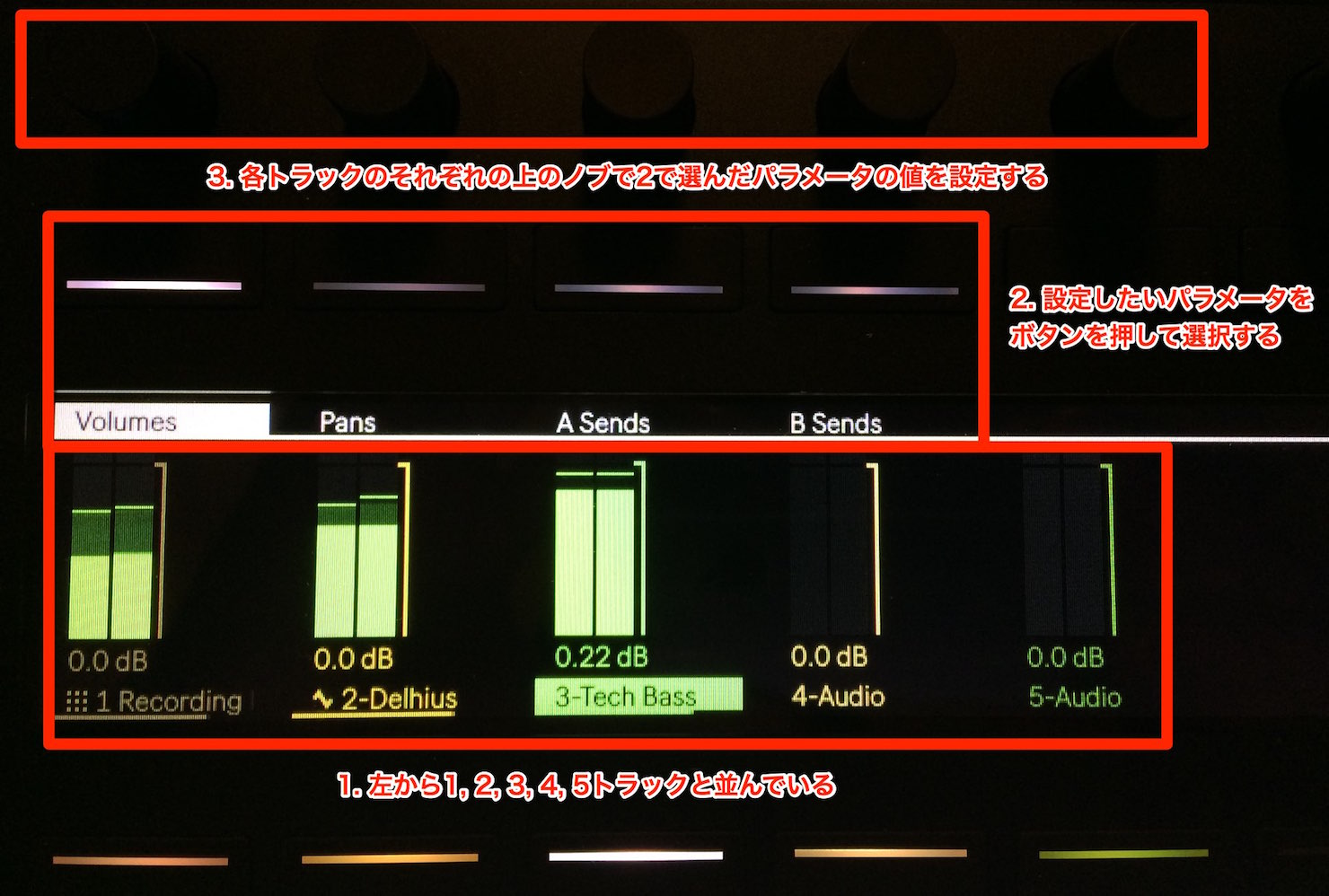
ミキサー画面が表示されます。
ディスプレイには左から1, 2, 3, 4, 5と使用しているトラックが順に表示されるため、この中から設定したいトラックを選択します。
パラメータはVolumes(ボリューム)、Pans(パンニング)、Sends(センド)となっており、デフォルトではVolumes(ボリューム)が選択されています。
ボタンで設定したいパラメータを選択し、上のノブで値を設定していくという非常にシンプルな流れとなります。
また、各トラックをミュートしたり、ソロにすることも可能です。
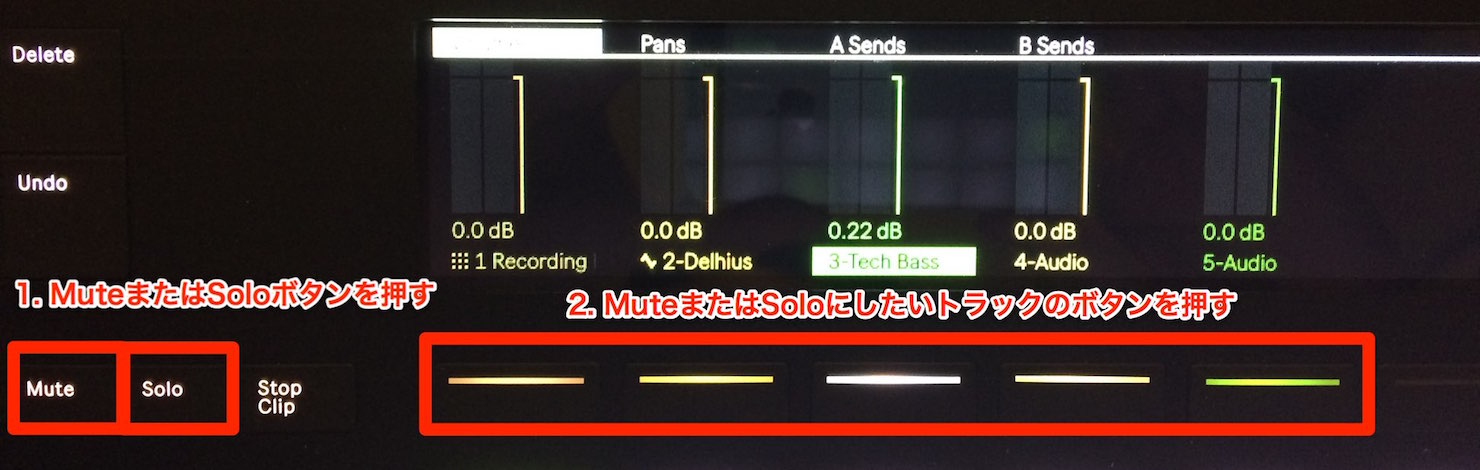
ミュートしたい場合はMuteボタン、ソロにしたい場合はSoloボタンを押したまま、適用するトラックのボタンを押すだけでOKです。
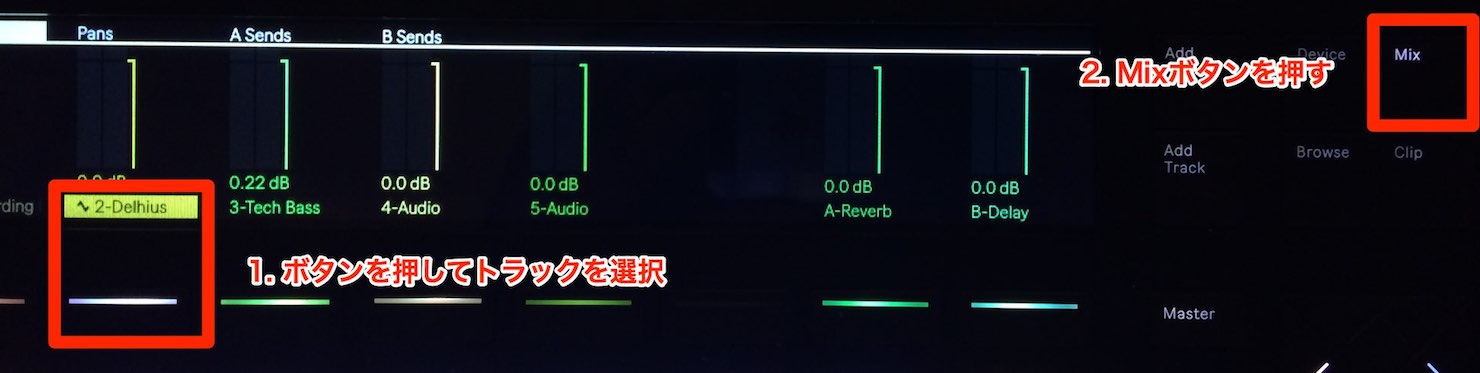
特定トラックのボタンを押し選択後、Mixボタンを押すと以下のような画面に変わります。
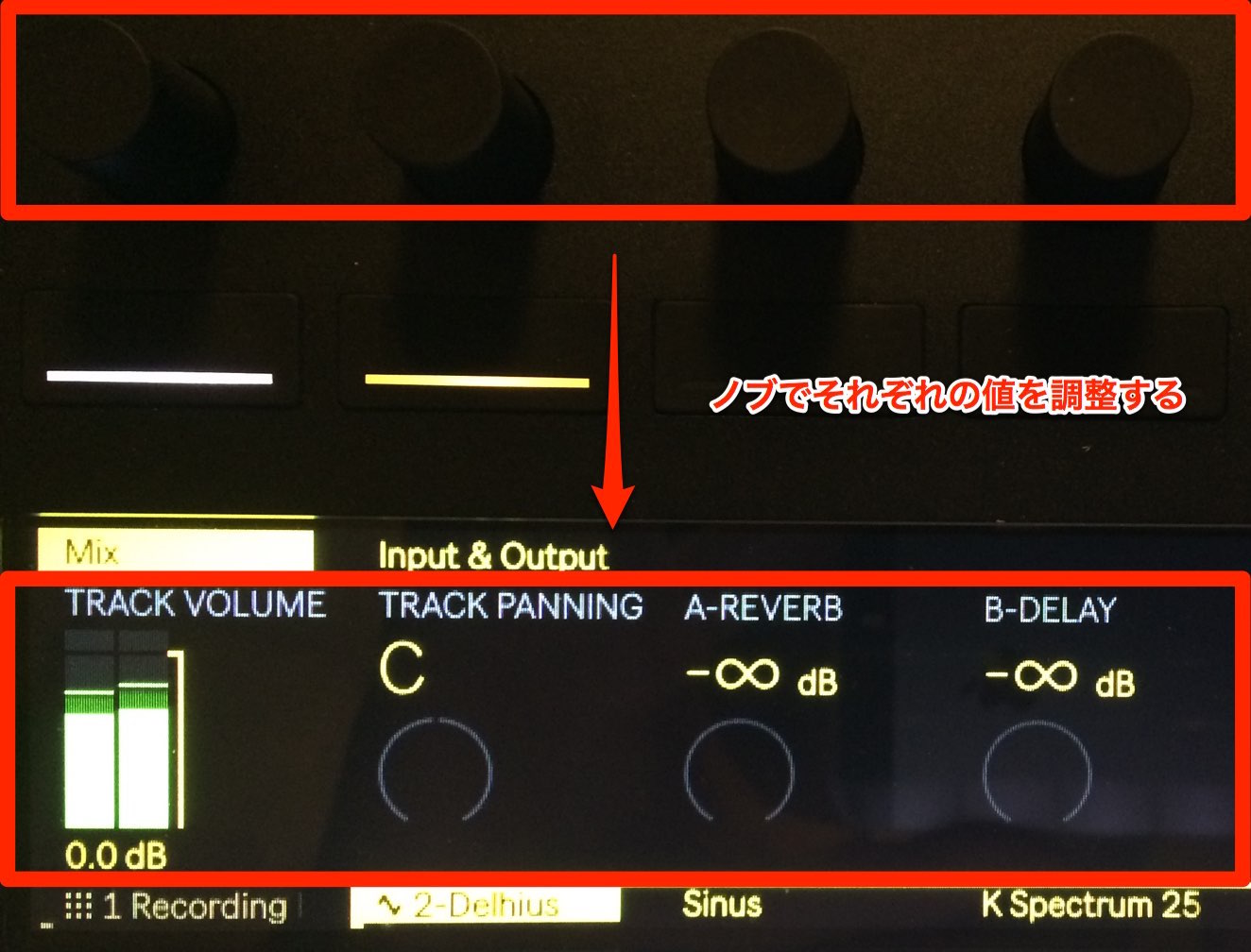
選んだトラックの各パラメータの値をノブで変えられます。
再度Mixボタンを押すことで元の画面に戻ります。
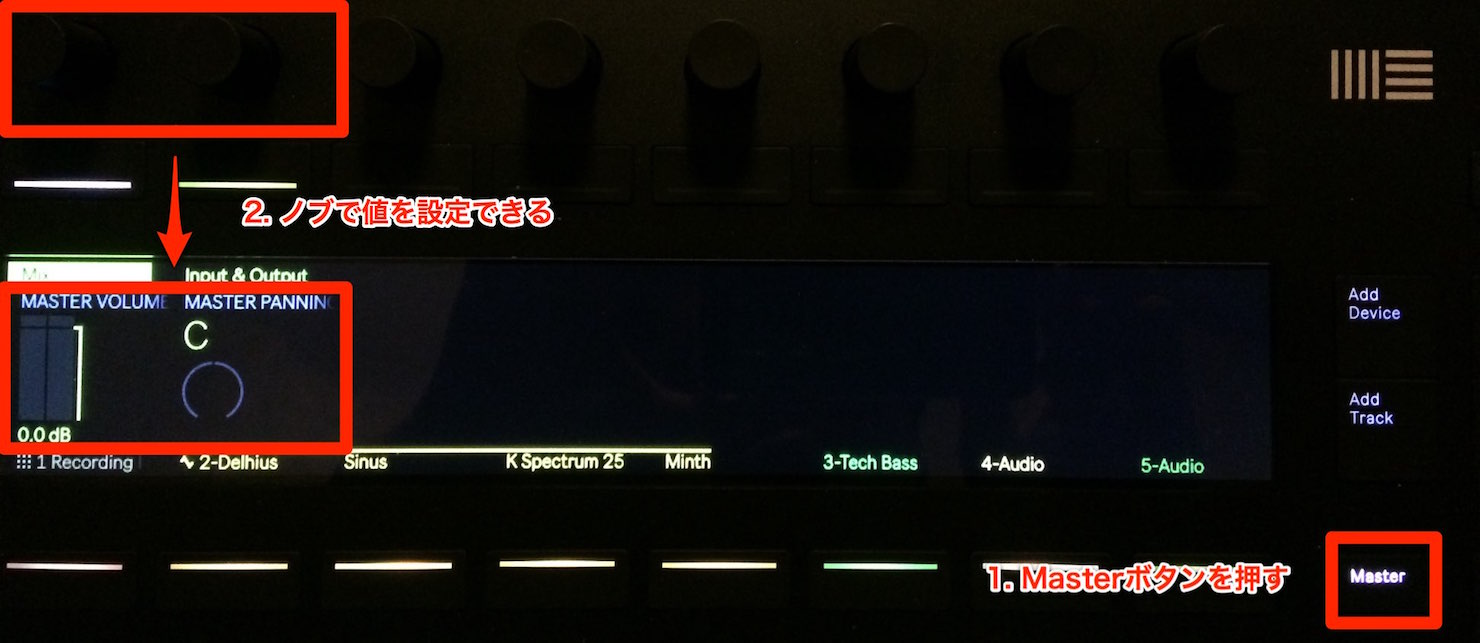
マスターボリュームやパンニングを設定したい場合は、Masterボタンを押してから、各ノブで値を設定します。
オートメーションを記録する
続いてオートメーションの記録方法を解説していきます。
楽曲中でパラメーターを変化させることができるというミキシングには必須の機能です。
まだオートメーションを使用したことがない方は、下記記事をご参照ください。

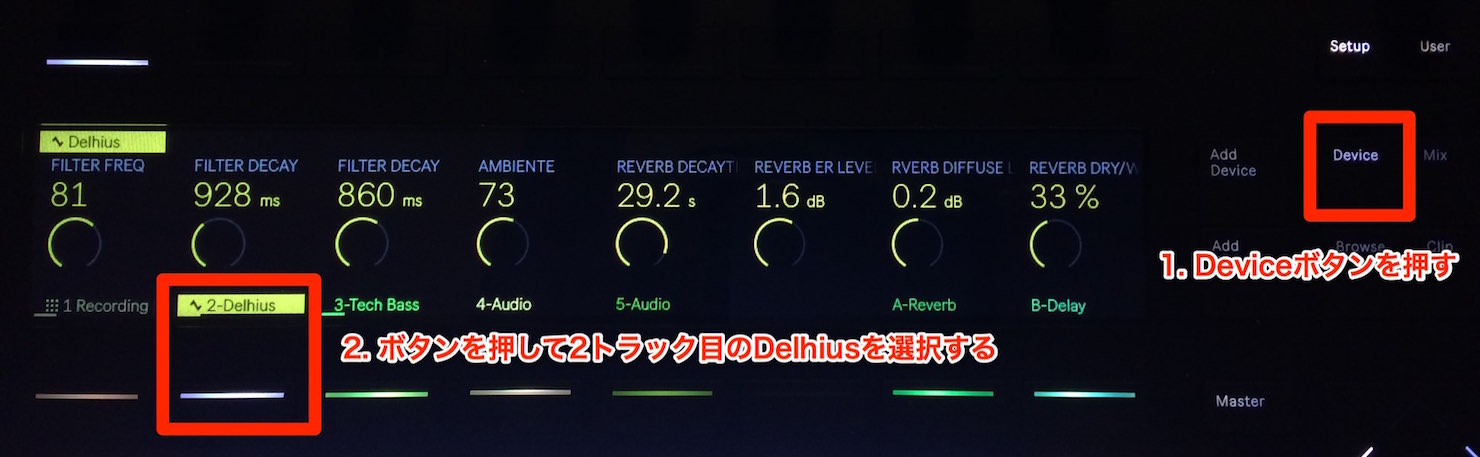
まずは「Device」ボタンを押してオートメーションを適用するトラックを選択します。
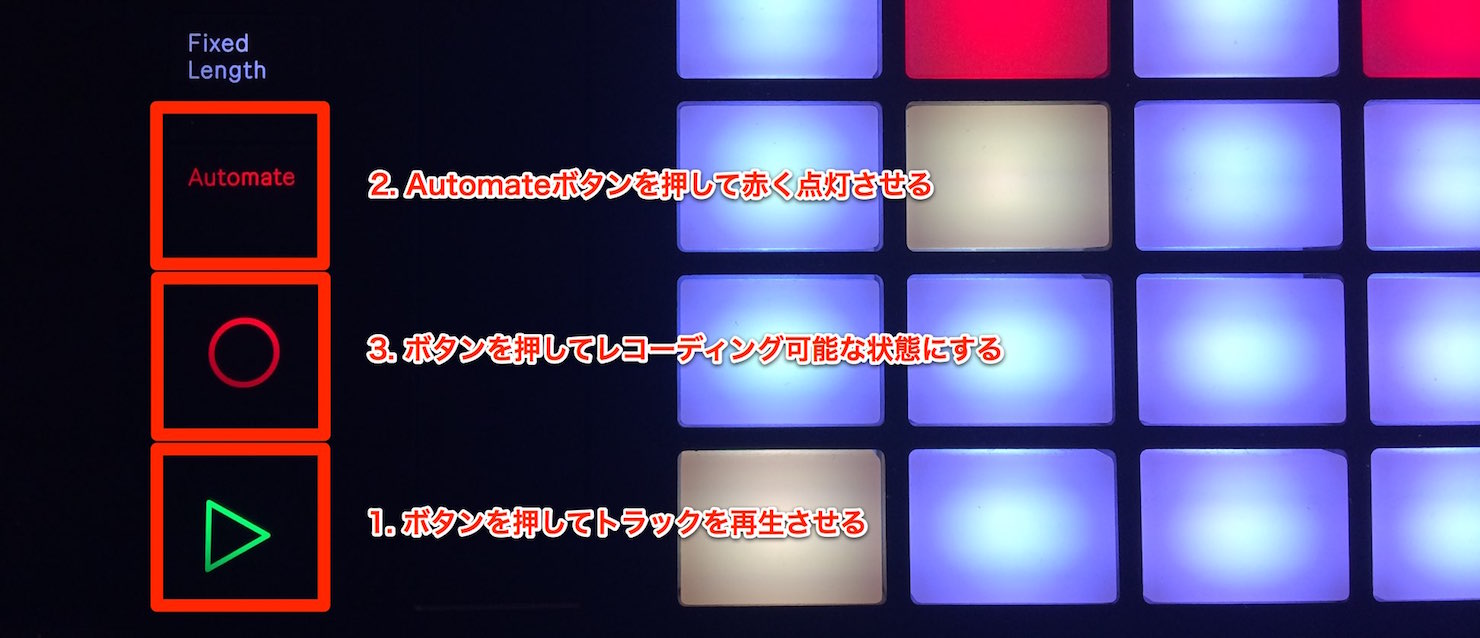
- 1_再生ボタンを押してトラックを再生させます
- 2_Automateボタンを押して赤く点灯させます
- 3_最後にRecボタンを押して赤く点灯させレコーディング可能な状態にします
これでオートメーションを記録する準備は完了です。
あとは自由にオートメーションを記録していくだけです。
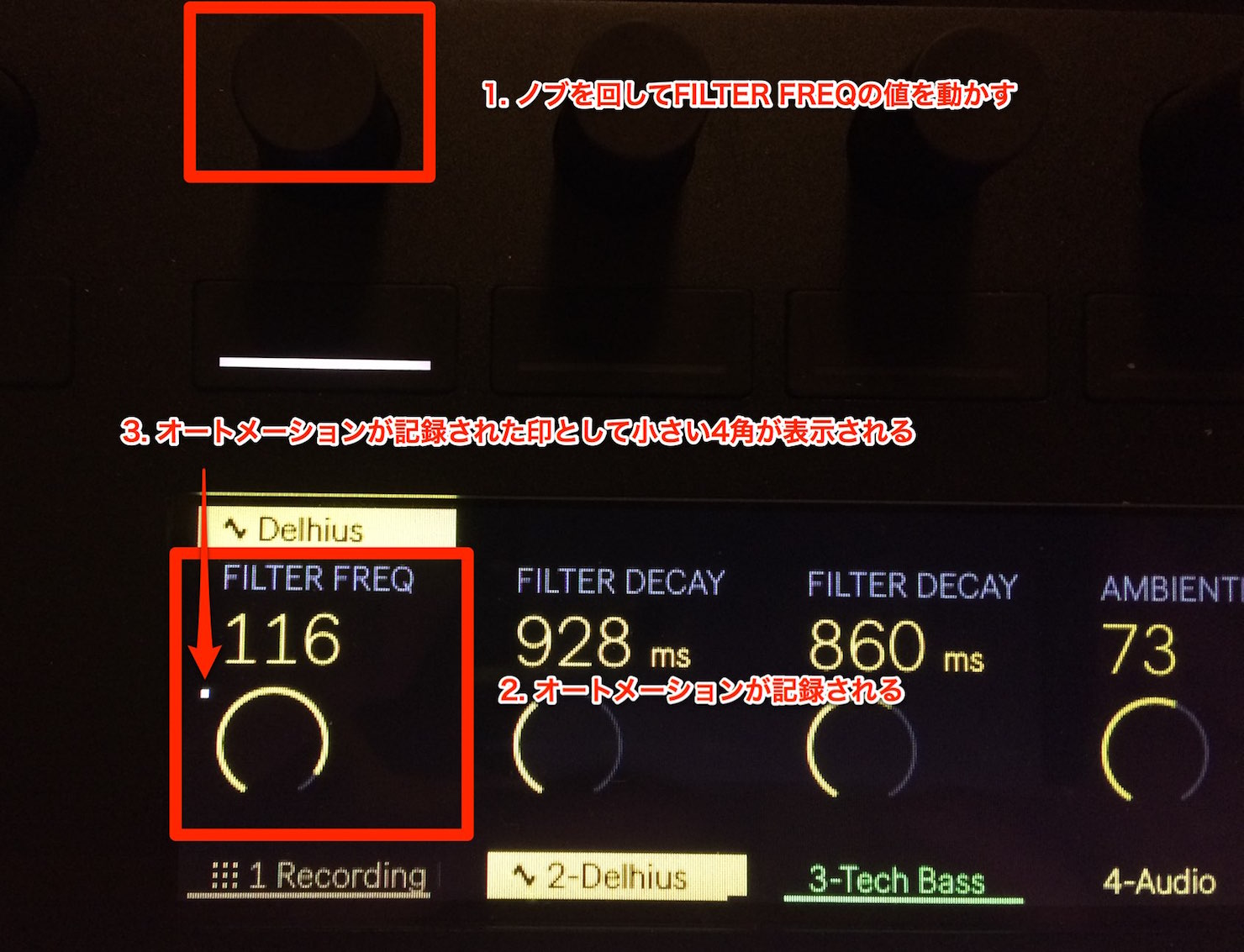
「FILTER FREQ」の値をノブを回して動かしてみると、オートメーションが記録され、小さい四角が画面上に表示されます。
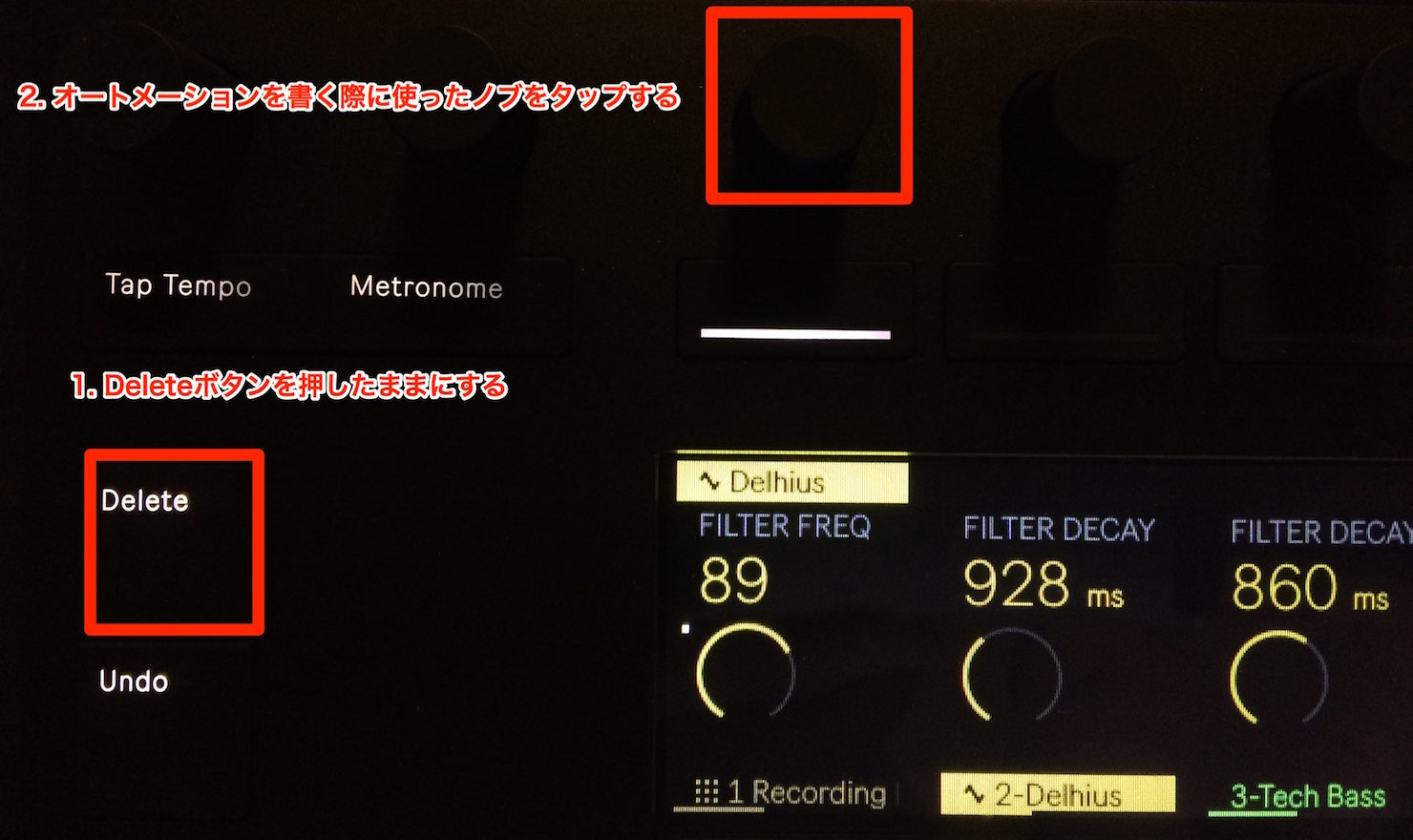
記録したオートメーションを削除する場合は、「Delete」ボタンを押しながらオートメーションを書く際に使ったノブを動かせば削除されます。
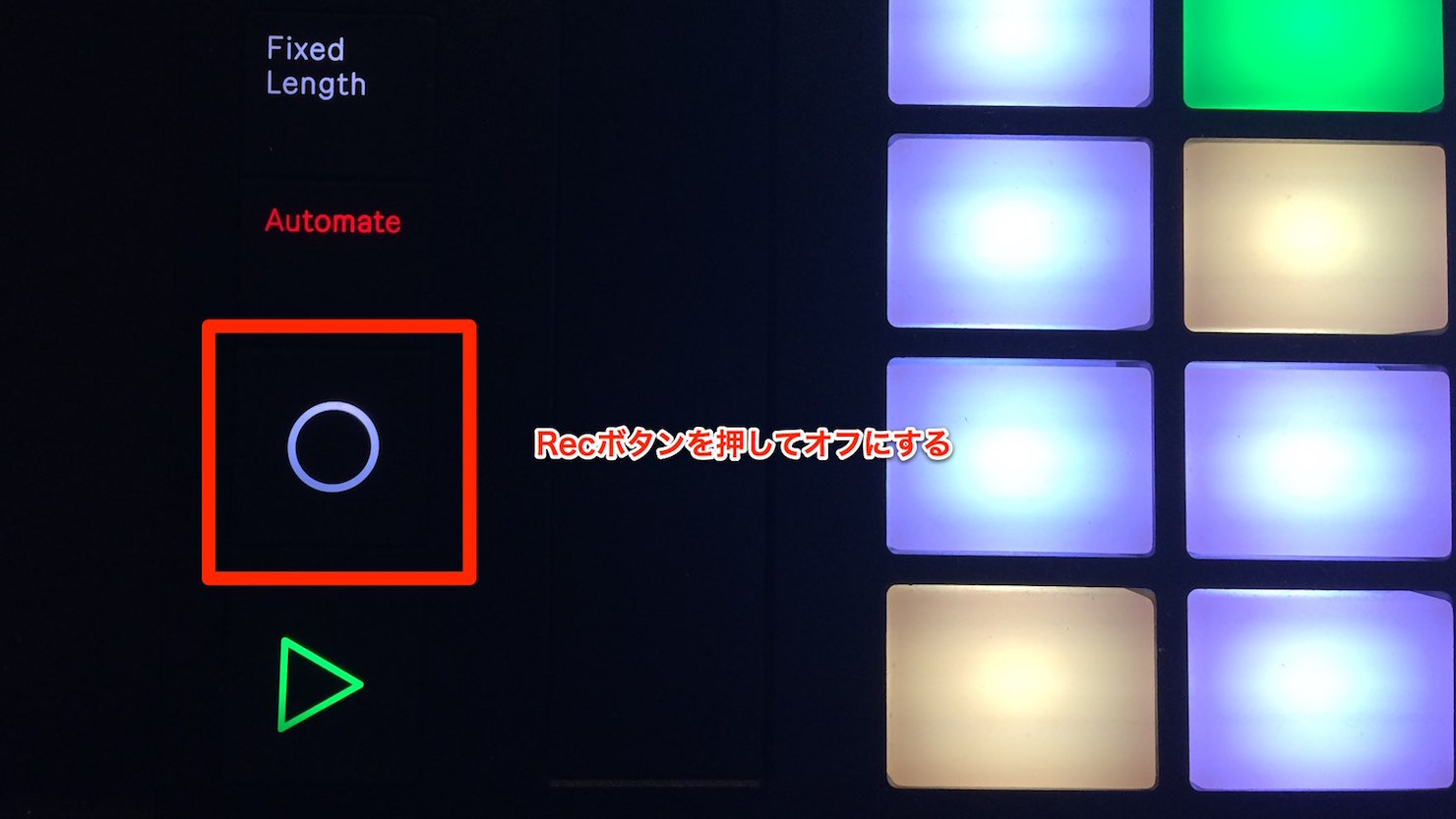
また、オートメーションの値を維持したまま、一時的にオフにしたい場合は、Recボタンを押しオフにし、
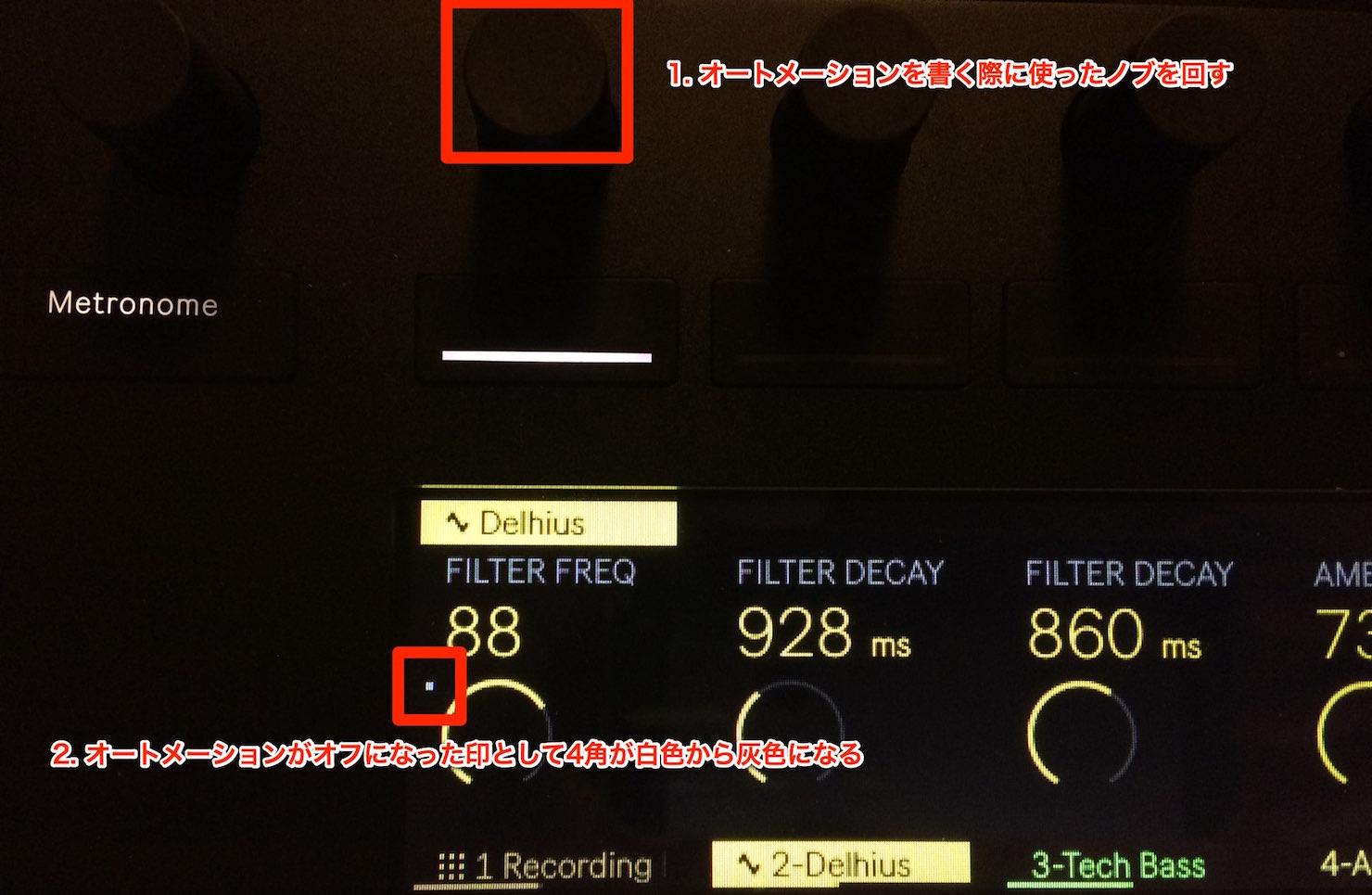
オートメーションを書く際に使ったノブを動かします。
オートメーションがオフになった印として、小さい四角の色がグレーに変わります。

オフにしたオートメーションを再び再開するには「Shift」ボタンを押したまま「Automate」ボタンを押します。
このようにコントローラーを使用して簡単にオートメーションを記録、コントロールできるため、トラックに沢山の動きをつけて作品の表現を広げてみてください。


よくある質問
Q1. Ableton Push 2でミキシングを行うメリットは何ですか?
マウス操作と比較して、ノブを直感的に回転させるだけで値を変更できるため、作業スピードと効率が大幅に向上します。洗練されたミキシング作業が実現し、実際の機材を操作しているような感覚で楽曲制作が行えます。
Q2. Push 2でオートメーションを記録する手順を教えてください。
まずDeviceボタンでトラックを選択し、再生ボタンで再生開始します。次にAutomateボタンで赤く点灯させ、Recボタンで赤く点灯させてレコーディング状態にします。その後、ノブを回してパラメーターを動かすことで自動的にオートメーションが記録されます。
Q3. 記録したオートメーションを削除または一時的にオフにするには?
削除する場合はDeleteボタンを押しながらオートメーション記録に使ったノブを動かします。一時的にオフにするにはRecボタンを押してオフにし、ノブを動かすと、オートメーションの四角がグレーに変わります。再開するにはShiftキーを押しながらAutomateボタンを押します。

オンラインDTMレッスン専門 / 2009年から17年







